
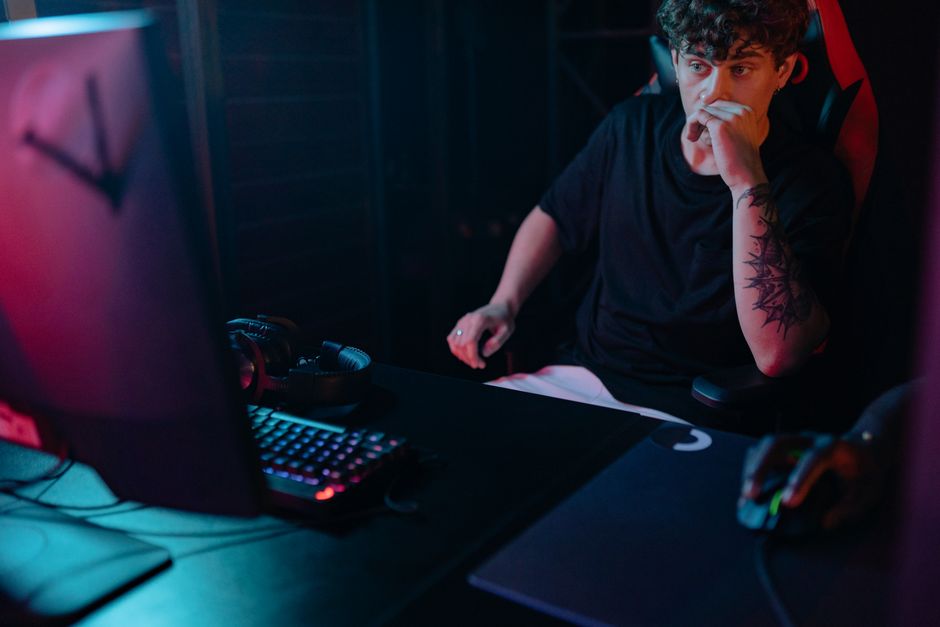
Tips Mudah Optimasi PC/Laptop Gaming: Pemula Sampai Pro
Gaming di PC atau laptop terasa berat dan patah-patah? Jangan langsung ganti baru! Optimasi yang benar bisa bikin performa PC/laptop gaming kamu melonjak drastis, lho. Masalah lag dan frame drop memang menyebalkan, tapi seringkali solusinya lebih sederhana dari yang kamu bayangkan. Optimasi PC/laptop gaming yang efektif adalah kunci untuk menikmati pengalaman bermain game yang mulus dan imersif. Jadi, yuk simak tutorial lengkap ini, dari dasar sampai tingkat lanjut!
Pengenalan Masalah
"Duh, kenapa ya game kesukaan gue jadi patah-patah gini? Padahal dulu lancar jaya..." Pernah ngalamin hal kayak gini? Masalah performa di PC/laptop gaming itu ngeselin banget. Bayangin aja, lagi seru-serunya nge-frag musuh, eh malah nge-freeze. Bukan cuma bikin emosi, performa yang buruk juga bisa ngerusak pengalaman bermain game secara keseluruhan.
Optimasi PC/laptop gaming sering jadi momok buat pemula. Banyak yang mikir harus jago ngoprek atau punya spek dewa. Padahal, banyak trik sederhana yang bisa dilakuin untuk ningkatin performa tanpa harus jadi gamer pro. Masalah ini umum banget, apalagi kalau PC/laptop udah berumur atau kurang perawatan.
Gejala umum yang sering muncul antara lain:
Game terasa lambat dan patah-patah (frame drop)
Loading screen yang lama banget
PC/laptop jadi panas berlebihan
Suara kipas jadi kenceng banget kayak mau terbang
Muncul lag saat main game online
Dampak negatifnya jelas bikin frustasi. Gak cuma itu, performa yang buruk juga bisa memperpendek umur hardware kamu. Panas berlebihan bisa merusak komponen internal, lho. Biasanya masalah ini muncul setelah update game terbaru, install software yang berat, atau setelah PC/laptop dipake dalam jangka waktu yang lama tanpa perawatan.
Penyebab Utama
Driver yang Kadaluarsa
Driver adalah jembatan antara hardware dan software. Bayangin aja kayak penerjemah bahasa antara game dan kartu grafis kamu. Kalau drivernya udah jadul, mereka jadi susah berkomunikasi, alhasil performa jadi drop.
Penyebab utama masalah performa gaming adalah driver kartu grafis yang kadaluarsa. NVIDIA, AMD, dan Intel secara rutin merilis driver baru yang dioptimalkan untuk game-game terbaru. Driver ini berisi perbaikan bug, peningkatan performa, dan fitur baru yang bisa bikin game berjalan lebih lancar. Kalau driver kamu udah ketinggalan jaman, performa game kamu bisa kena dampaknya.
Saya pernah menangani kasus serupa pada laptop gaming yang performanya tiba-tiba drop setelah update Windows. Ternyata, Windows update itu menimpa driver kartu grafis dengan versi generik. Setelah di-update ke driver terbaru dari NVIDIA, performanya langsung balik normal. Jadi, pastikan driver kartu grafis kamu selalu update ya!
Terlalu Banyak Program Berjalan di Background
PC/laptop itu kayak rumah yang banyak penghuninya. Kalau terlalu banyak orang yang melakukan aktivitas bersamaan, rumah jadi sumpek dan semua jadi lambat. Sama kayak PC/laptop, kalau terlalu banyak program berjalan di background, RAM dan CPU jadi kewalahan.
Program yang berjalan di background bisa memakan sumber daya sistem secara signifikan, meskipun kamu gak lagi menggunakannya. Misalnya, program auto-update, aplikasi chatting, atau software antivirus*. Program-program ini terus berjalan di latar belakang, memakan RAM, CPU, dan bandwidth jaringan, yang bisa memperlambat kinerja game kamu.
Skenario umum yang sering terjadi adalah ketika pengguna install banyak software, tapi gak pernah merhatiin program apa aja yang berjalan saat startup. Alhasil, pas main game, PC/laptop jadi kewalahan karena harus menjalankan banyak program sekaligus.
Pengaturan Grafis yang Terlalu Tinggi
"Mentang-mentang spek PC/laptop lumayan, setting grafis langsung rata kanan!" Hati-hati, guys! Pengaturan grafis yang terlalu tinggi bisa bikin PC/laptop kamu kewalahan, apalagi kalau speknya pas-pasan.
Pengaturan grafis dalam game yang terlalu tinggi* adalah penyebab umum masalah performa, terutama jika PC/laptop kamu gak memenuhi spesifikasi yang direkomendasikan. Setting seperti resolusi, tekstur, efek bayangan, dan anti-aliasing bisa memakan banyak sumber daya kartu grafis. Kalau terlalu dipaksakan, frame rate bisa drop dan game jadi patah-patah.
Saya sering nemuin kasus dimana pengguna maksain setting grafis ke ultra padahal spek PC/laptopnya gak mumpuni. Akhirnya, yang ada malah pengalaman bermain yang gak nyaman. Lebih baik turunin setting grafis sedikit, tapi frame rate stabil, daripada maksain setting tinggi tapi game jadi patah-patah.
Hard Drive yang Penuh atau Defragmentasi
Hard drive (HDD) atau Solid State Drive (SSD) yang penuh itu kayak lemari yang udah gak muat lagi. Nyari barang jadi susah dan makan waktu. Sama kayak PC/laptop, kalau storage penuh, akses data jadi lambat.
Hard drive yang penuh atau mengalami fragmentasi* bisa memperlambat waktu loading game dan menurunkan performa secara keseluruhan. Fragmentasi terjadi ketika file-file game tersebar di berbagai lokasi di hard drive, sehingga butuh waktu lebih lama untuk mengaksesnya. Apalagi kalau kamu masih pake HDD, defragmentasi secara berkala itu penting banget.
Kalau kamu punya SSD, hindari mengisi storage sampai penuh. SSD bekerja paling efisien ketika ada ruang kosong yang cukup untuk melakukan write leveling. Intinya, sisain sedikit ruang kosong di SSD kamu untuk menjaga performanya.
Diagnosis Masalah
Memantau FPS (Frames Per Second)
FPS itu ukuran seberapa smooth game kamu berjalan. Semakin tinggi FPS, semakin lancar game kamu. Kamu bisa memantau FPS menggunakan software seperti MSI Afterburner atau overlay bawaan dari game.
Metode pertama adalah memantau FPS (Frames Per Second)* saat bermain game. FPS adalah ukuran seberapa banyak frame yang ditampilkan per detik. Semakin tinggi FPS, semakin lancar game kamu. Jika FPS tiba-tiba drop atau tidak stabil, itu bisa menjadi indikasi adanya masalah performa. Kamu bisa menggunakan software seperti MSI Afterburner atau Fraps untuk memantau FPS.
Menggunakan Task Manager
Task Manager itu kayak ruang kontrol PC/laptop kamu. Kamu bisa lihat program apa aja yang lagi jalan, seberapa banyak RAM dan CPU yang dipake, dan lain-lain.
Metode kedua adalah menggunakan Task Manager (Ctrl+Shift+Esc)* untuk melihat program apa saja yang memakan sumber daya CPU dan RAM. Tutup program yang tidak perlu untuk membebaskan sumber daya sistem. Task Manager bisa membantu kamu mengidentifikasi program yang paling banyak memakan sumber daya.
Memeriksa Suhu CPU dan GPU
Suhu CPU dan GPU yang terlalu tinggi itu kayak mesin yang kepanasan. Kalau terlalu panas, performa bisa turun drastis atau bahkan bisa merusak hardware.
Metode ketiga adalah memeriksa suhu CPU dan GPU* menggunakan software seperti HWMonitor. Jika suhu terlalu tinggi (di atas 80°C), itu bisa menjadi indikasi adanya masalah pendinginan atau overheating. Overheating bisa menyebabkan performa menurun atau bahkan kerusakan permanen pada komponen.
Menjalankan Benchmark
Benchmark itu kayak ngetes seberapa kuat PC/laptop kamu. Kamu bisa pake software seperti 3DMark atau Unigine Heaven untuk ngetes performa grafis.
Metode keempat adalah menjalankan benchmark* seperti 3DMark atau Unigine Heaven untuk menguji performa grafis PC/laptop kamu. Bandingkan hasil benchmark kamu dengan hasil yang diharapkan untuk konfigurasi hardware kamu. Jika hasil benchmark jauh di bawah ekspektasi, itu bisa menjadi indikasi adanya masalah hardware atau driver.
Memeriksa Ruang Penyimpanan
Ruang penyimpanan yang penuh itu kayak lemari yang sesak. Nyari barang jadi susah dan makan waktu. Pastikan hard drive atau SSD kamu punya ruang kosong yang cukup.
Metode kelima adalah memeriksa ruang penyimpanan* di hard drive atau SSD kamu. Pastikan ada cukup ruang kosong (minimal 10-15%) untuk sistem operasi dan game kamu. Ruang penyimpanan yang penuh bisa memperlambat kinerja sistem secara keseluruhan.
Tanda peringatan yang menunjukkan masalah serius yang memerlukan bantuan profesional antara lain:
PC/laptop sering mati mendadak (bluescreen)
Muncul artefak (gambar aneh) di layar
Tercium bau gosong dari dalam PC/laptop
Kipas berputar sangat kencang dan berisik
Tidak bisa masuk ke sistem operasi
Solusi Cepat
Mematikan Program yang Tidak Dibutuhkan
"Gak dipake, tapi tetep jalan?" Mending dimatiin aja program-program yang gak dibutuhin biar gak ngabisin sumber daya.
Solusi cepat pertama adalah mematikan program yang tidak dibutuhkan* yang berjalan di background. Buka Task Manager (Ctrl+Shift+Esc) dan lihat program apa saja yang memakan sumber daya CPU dan RAM. Tutup program yang tidak perlu untuk membebaskan sumber daya sistem. Ini bisa memberikan dorongan instan pada performa game kamu.
Saya sering nyaranin ke temen-temen buat matiin aplikasi chatting, browser dengan banyak tab, atau software auto-update sebelum main game. Percaya deh, efeknya lumayan banget!
Mengurangi Pengaturan Grafis
"Jangan maksain setting tinggi kalau speknya gak kuat!" Turunin setting grafis biar game bisa jalan lebih lancar.
Solusi cepat kedua adalah mengurangi pengaturan grafis* dalam game. Turunkan resolusi, tekstur, efek bayangan, dan anti-aliasing untuk mengurangi beban pada kartu grafis kamu. Eksperimen dengan berbagai pengaturan untuk menemukan keseimbangan antara kualitas visual dan performa.
Inget, lebih baik main game dengan setting medium tapi lancar, daripada setting ultra tapi patah-patah. Cari setting yang paling nyaman buat mata kamu.
Restart PC/Laptop
"Udah dicoba restart belum?" Kadang masalah sederhana bisa selesai dengan restart aja.
Solusi cepat ketiga adalah me-restart PC/laptop kamu.* Restarting seringkali dapat menyelesaikan masalah sementara dengan menutup semua program yang berjalan dan membersihkan cache. Ini bisa memberikan peningkatan performa sementara.
Saya pernah ngalamin sendiri, PC/laptop tiba-tiba lemot banget padahal gak ada program berat yang jalan. Ternyata, setelah di-restart, langsung normal lagi. Kadang emang sesederhana itu.
Peringatan:* Perbaikan cepat ini hanya bersifat sementara. Untuk solusi permanen, kamu perlu melakukan optimasi yang lebih mendalam.
Langkah-Langkah Penyelesaian
1. Update Driver Kartu Grafis
Langkah 1: Update driver kartu grafis.* Kunjungi website resmi NVIDIA, AMD, atau Intel untuk mengunduh driver terbaru yang sesuai dengan kartu grafis kamu. Pastikan kamu mengunduh driver yang kompatibel dengan sistem operasi kamu.
1. Buka Device Manager (klik kanan tombol Windows, pilih Device Manager).
2. Expand "Display adapters".
3. Klik kanan kartu grafis kamu, pilih "Update driver".
4. Pilih "Search automatically for drivers".
Atau, download driver terbaru langsung dari website NVIDIA atau AMD.
2. Nonaktifkan Program Startup yang Tidak Perlu
Langkah 2: Nonaktifkan program startup yang tidak perlu.* Program startup adalah program yang otomatis berjalan saat PC/laptop kamu dinyalakan. Nonaktifkan program yang tidak perlu untuk mempercepat waktu boot dan membebaskan sumber daya sistem.
1. Buka Task Manager (Ctrl+Shift+Esc).
2. Klik tab "Startup".
3. Pilih program yang tidak perlu, lalu klik "Disable".
3. Defragmentasi Hard Drive (Jika Menggunakan HDD)
Langkah 3: Defragmentasi hard drive (jika menggunakan HDD).* Defragmentasi adalah proses menyusun ulang file-file di hard drive agar lebih teratur. Ini bisa mempercepat waktu akses data dan meningkatkan performa secara keseluruhan.
1. Buka Disk Defragmenter (ketik "defragment" di search bar Windows).
2. Pilih drive yang ingin kamu defragmentasi.
3. Klik "Optimize".
Catatan:* Jangan melakukan defragmentasi pada SSD.
4. Atur Power Plan ke "High Performance"
Langkah 4: Atur power plan ke "High Performance".* Power plan mengatur bagaimana PC/laptop kamu menggunakan daya. Mengatur power plan ke "High Performance" akan memastikan bahwa CPU dan GPU kamu berjalan pada kecepatan maksimal.
1. Buka Control Panel (ketik "control panel" di search bar Windows).
2. Pilih "Hardware and Sound".
3. Pilih "Power Options".
4. Pilih "High Performance".
5. Bersihkan Temporary Files
Langkah 5: Bersihkan temporary files.* Temporary files adalah file-file sementara yang dibuat oleh sistem operasi dan aplikasi. File-file ini bisa menumpuk seiring waktu dan memperlambat kinerja sistem.
1. Buka Disk Cleanup (ketik "disk cleanup" di search bar Windows).
2. Pilih drive yang ingin kamu bersihkan.
3. Centang kotak "Temporary files", lalu klik "OK".
6. Overclocking (Opsional, Hati-hati!)
Langkah 6 (Opsional): Overclocking (dengan hati-hati).* Overclocking adalah proses meningkatkan kecepatan clock CPU atau GPU di atas kecepatan default. Ini bisa meningkatkan performa game, tetapi juga bisa menyebabkan overheating dan kerusakan hardware jika tidak dilakukan dengan benar. Lakukan riset terlebih dahulu dan ikuti panduan yang terpercaya sebelum melakukan overclocking.
Software yang direkomendasikan: MSI Afterburner.
Peringatan:* Overclocking bisa membatalkan garansi hardware kamu.
7. Install Ulang Windows (Sebagai Upaya Terakhir)
Langkah 7 (Sebagai Upaya Terakhir): Install ulang Windows.* Jika semua cara lain gagal, install ulang Windows bisa menjadi solusi untuk membersihkan sistem operasi dan mengembalikan performa seperti baru.
Peringatan:* Backup data penting kamu sebelum melakukan install ulang Windows.
Solusi Alternatif
Menggunakan Software Optimasi Gaming
Solusi Alternatif 1: Menggunakan software optimasi gaming.* Ada banyak software yang dirancang khusus untuk mengoptimalkan PC/laptop untuk gaming. Software ini biasanya menawarkan fitur seperti membersihkan RAM, menutup program yang tidak perlu, dan mengatur pengaturan sistem.
Contoh software: Razer Cortex, WTFast, Game Fire.
Petunjuk Detail:* Download dan install software optimasi gaming pilihan kamu. Ikuti instruksi yang diberikan untuk mengoptimalkan PC/laptop kamu untuk gaming.
Upgrade Hardware
Solusi Alternatif 2: Upgrade hardware.* Jika performa PC/laptop kamu masih kurang memadai meskipun sudah dioptimalkan, pertimbangkan untuk meng-upgrade hardware. Upgrade yang paling umum adalah menambah RAM, mengganti hard drive dengan SSD, atau meng-upgrade kartu grafis.
Petunjuk Detail:* Konsultasikan dengan ahli hardware untuk menentukan upgrade yang paling sesuai dengan kebutuhan dan budget kamu.
Alternatif ini paling tepat digunakan jika spesifikasi PC/laptop kamu sudah ketinggalan jaman dan tidak lagi memenuhi persyaratan game-game terbaru.
Tips Pencegahan
Rutin Membersihkan PC/Laptop dari Debu
Debu itu kayak musuh bebuyutan hardware. Bisa bikin panas dan performa jadi turun.
Tips Pencegahan 1: Rutin membersihkan PC/laptop dari debu.* Debu bisa menumpuk di dalam PC/laptop dan menyebabkan overheating. Bersihkan PC/laptop kamu secara berkala menggunakan compressed air atau vacuum cleaner. Pastikan kamu membersihkan kipas, heatsink, dan ventilasi udara.
Praktik terbaik: Bersihkan PC/laptop minimal 3 bulan sekali.
Update Software dan Driver Secara Teratur
Software dan driver yang update itu kayak mesin yang terawat. Performa jadi optimal dan bug bisa dihindari.
Tips Pencegahan 2: Update software dan driver secara teratur. Update software dan driver memastikan bahwa kamu mendapatkan perbaikan bug, peningkatan performa, dan fitur baru. Aktifkan fitur auto-update* atau periksa update secara manual secara berkala.
Alat yang direkomendasikan: Driver Booster.
Hindari Menginstall Software yang Tidak Diperlukan
Software yang gak dibutuhin itu kayak sampah digital. Cuma bikin penuh dan lambat PC/laptop.
Tips Pencegahan 3: Hindari menginstall software yang tidak diperlukan.* Semakin banyak software yang kamu install, semakin banyak sumber daya yang digunakan oleh sistem. Uninstall software yang tidak kamu gunakan untuk membebaskan ruang penyimpanan dan membebaskan sumber daya sistem.
Praktik terbaik: Uninstall software yang jarang digunakan.
Scan Virus Secara Berkala
Virus itu kayak penyakit menular. Bisa ngerusak sistem dan bikin performa jadi kacau.
Tips Pencegahan 4: Scan virus secara berkala.* Virus dan malware bisa memperlambat kinerja sistem dan merusak file-file penting. Install software antivirus yang terpercaya dan lakukan scan secara berkala.
Software yang direkomendasikan: Avast, AVG, Bitdefender.
Monitor Suhu PC/Laptop
Suhu yang normal itu kayak badan yang sehat. Kalau panasnya berlebihan, berarti ada yang gak beres.
Tips Pencegahan 5: Monitor suhu PC/laptop.* Pantau suhu CPU dan GPU kamu secara berkala untuk memastikan bahwa tidak terjadi overheating. Jika suhu terlalu tinggi, periksa sistem pendinginan dan pastikan semuanya berfungsi dengan baik.
Alat yang direkomendasikan: HWMonitor.
Kasus Khusus
Laptop Gaming dengan Kartu Grafis Ganda (Dual GPU)
Beberapa laptop gaming dilengkapi dengan dua kartu grafis: satu terintegrasi (Intel HD Graphics) dan satu diskrit (NVIDIA atau AMD). Pastikan game kamu menggunakan kartu grafis diskrit untuk performa maksimal.
Panduan pemecahan masalah: Atur preferensi grafis di panel kontrol NVIDIA atau AMD untuk memastikan game menggunakan kartu grafis diskrit.
PC/Laptop dengan Resolusi Layar Tinggi (4K)
Gaming di resolusi 4K membutuhkan daya komputasi yang sangat tinggi. Jika PC/laptop kamu tidak cukup kuat, turunkan resolusi ke 1080p atau 1440p untuk mendapatkan frame rate yang lebih baik.
Panduan pemecahan masalah: Turunkan resolusi game dan pengaturan grafis untuk meningkatkan performa.
Game dengan Optimasi Buruk
Beberapa game memiliki optimasi yang buruk, yang berarti mereka tidak berjalan dengan baik meskipun pada PC/laptop yang kuat. Cari tahu apakah game tersebut memiliki patch atau mod yang bisa meningkatkan performa.
Panduan pemecahan masalah: Cari informasi tentang game tersebut di forum atau website gaming untuk mencari solusi atau mod yang bisa meningkatkan performa.
Pertanyaan Umum
Apakah Menambah RAM Bisa Meningkatkan Performa Gaming?
Pertanyaan:* Apakah menambah RAM bisa meningkatkan performa gaming?
Jawaban: Ya, menambah RAM bisa meningkatkan performa gaming, terutama jika PC/laptop kamu saat ini memiliki RAM yang terbatas (misalnya 4GB atau 8GB). RAM yang cukup memungkinkan sistem operasi dan game untuk menyimpan data yang sering diakses, sehingga mengurangi kebutuhan untuk mengakses hard drive atau SSD, yang lebih lambat. Idealnya, untuk gaming modern, RAM 16GB sudah cukup, dan 32GB akan memberikan ruang yang lebih lega untuk multitasking dan game-game yang rakus memori. Tapi inget ya, RAM itu cuma salah satu faktor. Kalau kartu grafis atau CPU kamu bottleneck*, nambah RAM gak akan banyak ngebantu.
Apakah SSD Lebih Baik dari HDD untuk Gaming?
Pertanyaan:* Apakah SSD lebih baik dari HDD untuk gaming?
Jawaban:* Jelas! SSD (Solid State Drive) jauh lebih baik daripada HDD (Hard Disk Drive) untuk gaming. SSD memiliki kecepatan baca/tulis yang jauh lebih tinggi daripada HDD, yang berarti waktu loading game akan jauh lebih cepat. Selain itu, SSD juga lebih responsif dan tahan guncangan. Walaupun harganya lebih mahal per gigabyte, investasi di SSD sangat worth it untuk gaming. Minimal, install sistem operasi dan game-game yang sering kamu mainkan di SSD, sementara file-file lain bisa disimpan di HDD.
Apakah Perlu Mematikan Efek Visual Windows Saat Gaming?
Pertanyaan:* Apakah perlu mematikan efek visual Windows saat gaming?
Jawaban:* Mematikan efek visual Windows bisa membantu meningkatkan performa gaming, terutama pada PC/laptop dengan spek yang terbatas. Efek visual seperti animasi, transparansi, dan bayangan bisa memakan sumber daya CPU dan GPU. Dengan mematikan efek visual, kamu bisa membebaskan sumber daya tersebut untuk game kamu. Caranya gampang, ketik "adjust the appearance and performance of Windows" di search bar, lalu pilih "Adjust for best performance".
Apakah Penting untuk Membersihkan Registry?
Pertanyaan:* Apakah penting untuk membersihkan registry?
Jawaban:* Membersihkan registry dulu dianggap penting, tapi sekarang gak terlalu relevan lagi. Dulu, registry yang berantakan bisa memperlambat kinerja sistem. Tapi, sistem operasi modern udah lebih pintar dalam mengelola registry. Software pembersih registry juga kadang malah bisa bikin masalah kalau salah hapus entri. Jadi, kecuali kamu bener-bener ngerti apa yang kamu lakuin, mending gak usah deh. Lebih fokus ke optimasi lain yang lebih efektif.
Bagaimana Cara Mengatasi Masalah Overheating?
Pertanyaan:* Bagaimana cara mengatasi masalah overheating?
Jawaban:* Overheating bisa jadi masalah serius yang bisa merusak hardware kamu. Beberapa cara mengatasi overheating:
Bersihkan debu: Pastikan kipas dan heatsink bersih dari debu.
Ganti thermal paste: Thermal paste yang udah kering bisa bikin panas gak tersalurkan dengan baik.
Gunakan cooling pad (untuk laptop): Cooling pad bisa membantu menurunkan suhu laptop.
Perbaiki ventilasi: Pastikan ventilasi PC/laptop kamu gak tertutup.
Turunkan setting grafis: Setting grafis yang terlalu tinggi bisa bikin GPU panas.
Apakah Overclocking Aman?
Pertanyaan:* Apakah overclocking aman?
Jawaban:* Overclocking bisa meningkatkan performa, tapi juga berisiko. Kalau gak dilakuin dengan bener, bisa bikin hardware kamu overheat dan rusak. Kalau kamu baru pertama kali overclocking, lakukan riset yang teliti dan ikuti panduan yang terpercaya. Naikin clock speed sedikit demi sedikit, dan selalu pantau suhu. Pastikan juga power supply kamu cukup kuat untuk menampung daya yang lebih besar. Dan inget, overclocking bisa membatalkan garansi hardware kamu.
Kapan Menghubungi Teknisi
Muncul Bluescreen of Death (BSOD)
Tanda 1:* Muncul Bluescreen of Death (BSOD). BSOD adalah layar biru yang muncul saat Windows mengalami error kritis. Jika kamu sering mengalami BSOD saat bermain game, itu bisa menjadi indikasi adanya masalah hardware atau driver yang serius.
Informasi yang perlu disiapkan: Catat kode error yang muncul di BSOD.
Muncul Artefak Grafis
Tanda 2:* Muncul artefak grafis. Artefak grafis adalah gambar aneh yang muncul di layar, seperti garis-garis, titik-titik, atau warna yang tidak normal. Ini bisa menjadi indikasi adanya masalah pada kartu grafis.
Informasi yang perlu disiapkan: Screenshot artefak grafis.
PC/Laptop Mati Mendadak
Tanda 3:* PC/Laptop mati mendadak. Jika PC/laptop kamu sering mati mendadak saat bermain game, itu bisa menjadi indikasi adanya masalah power supply, overheating, atau masalah hardware lainnya.
Informasi yang perlu disiapkan: Catat kapan dan saat apa PC/laptop mati mendadak.
Panduan menemukan teknisi yang berkualifikasi: Cari teknisi yang memiliki sertifikasi dan pengalaman dalam memperbaiki PC/laptop gaming. Baca ulasan dari pelanggan lain untuk memastikan reputasi teknisi tersebut.
Rekomendasi Software/Tools
MSI Afterburner
Software/Tool 1: MSI Afterburner.* MSI Afterburner adalah software yang populer untuk memantau dan meng-overclock kartu grafis. Software ini juga menyediakan fitur untuk memantau suhu, frame rate, dan penggunaan sumber daya sistem.
Instruksi Singkat:* Download dan install MSI Afterburner. Buka software dan gunakan fitur monitoring untuk memantau suhu, frame rate, dan penggunaan sumber daya sistem.
Razer Cortex
Software/Tool 2: Razer Cortex.* Razer Cortex adalah software optimasi gaming yang dirancang untuk meningkatkan performa game dengan membersihkan RAM, menutup program yang tidak perlu, dan mengatur pengaturan sistem.
Instruksi Singkat:* Download dan install Razer Cortex. Buka software dan ikuti instruksi untuk mengoptimalkan PC/laptop kamu untuk gaming.
CCleaner
Software/Tool 3: CCleaner.* CCleaner adalah software utilitas yang digunakan untuk membersihkan file sampah, registry, dan cache. Ini bisa membantu meningkatkan kinerja sistem secara keseluruhan.
Instruksi Singkat:* Download dan install CCleaner. Buka software dan pilih opsi "Easy Clean" atau "Custom Clean" untuk membersihkan file sampah dan registry.
HWMonitor
Software/Tool 4: HWMonitor.* HWMonitor adalah software yang digunakan untuk memantau suhu dan voltase hardware. Ini bisa membantu kamu mengidentifikasi masalah overheating atau masalah power supply.
Instruksi Singkat:* Download dan install HWMonitor. Buka software dan pantau suhu dan voltase CPU, GPU, dan komponen lainnya.
Driver Booster
Software/Tool 5: Driver Booster.* Driver Booster adalah software yang digunakan untuk mengupdate driver secara otomatis. Ini bisa membantu memastikan bahwa kamu selalu menggunakan driver terbaru yang dioptimalkan untuk game.
Instruksi Singkat:* Download dan install Driver Booster. Buka software dan scan untuk driver yang kadaluarsa. Install driver terbaru yang direkomendasikan.
Tips Ahli
Memahami Bottleneck
Tip Ahli 1: Memahami bottleneck.* Bottleneck terjadi ketika salah satu komponen dalam sistem kamu membatasi performa komponen lainnya. Misalnya, jika kamu memiliki kartu grafis yang kuat tetapi CPU yang lemah, CPU akan menjadi bottleneck dan membatasi performa kartu grafis.
Mengapa ini efektif: Dengan memahami bottleneck, kamu bisa fokus meng-upgrade komponen yang paling membatasi performa sistem kamu.
Menggunakan SSD NVMe
Tip Ahli 2: Menggunakan SSD NVMe.* SSD NVMe (Non-Volatile Memory Express) jauh lebih cepat daripada SSD SATA tradisional. Jika motherboard kamu mendukung NVMe, meng-upgrade ke SSD NVMe bisa memberikan peningkatan performa yang signifikan, terutama dalam waktu loading game.
Mengapa ini efektif: SSD NVMe memiliki kecepatan baca/tulis yang jauh lebih tinggi daripada SSD SATA, sehingga waktu loading game akan jauh lebih cepat.
Melakukan Undervolting
Tip Ahli 3: Melakukan undervolting.* Undervolting adalah proses menurunkan voltase CPU atau GPU. Ini bisa membantu menurunkan suhu dan konsumsi daya, tanpa mengurangi performa.
Mengapa ini efektif: Undervolting bisa membantu mencegah overheating dan meningkatkan efisiensi daya.
Mengatur Fan Curve
Tip Ahli 4: Mengatur fan curve.* Fan curve adalah pengaturan yang mengatur kecepatan kipas berdasarkan suhu komponen. Mengatur fan curve yang agresif bisa membantu menjaga suhu komponen tetap rendah.
Mengapa ini efektif: Fan curve yang agresif bisa membantu mencegah overheating dan menjaga performa tetap stabil.
Studi Kasus
Kasus 1: Laptop Gaming Overheating
Masalah:* Seorang pengguna laptop gaming mengeluhkan performa game yang menurun drastis setelah beberapa menit bermain. Suhu CPU dan GPU mencapai 90°C.
Diagnosis:* Laptop mengalami overheating karena debu yang menumpuk di kipas dan heatsink.
Solusi:* Membersihkan laptop dari debu dan mengganti thermal paste.
Pelajaran:* Rutin membersihkan PC/laptop dari debu sangat penting untuk mencegah overheating.
Kasus 2: PC Gaming dengan FPS Rendah
Masalah:* Seorang pengguna PC gaming mengeluhkan FPS rendah pada game-game terbaru, meskipun memiliki kartu grafis yang cukup kuat.
Diagnosis:* CPU menjadi bottleneck karena pengguna menggunakan CPU yang sudah ketinggalan jaman.
Solusi:* Meng-upgrade CPU dan motherboard.
Pelajaran:* Memastikan semua komponen dalam sistem seimbang sangat penting untuk mendapatkan performa yang optimal.
Kesimpulan
Optimasi PC/laptop gaming itu penting banget buat ningkatin pengalaman bermain game. Dari update driver, matiin program yang gak perlu, sampe upgrade hardware, semua cara ini bisa ngebantu bikin game kamu jalan lebih lancar. Jangan lupa, pemeliharaan preventif itu kunci! Rutin bersihin debu, update software, dan pantau suhu PC/laptop kamu. Dengan perawatan yang bener, PC/laptop gaming kamu bisa awet dan performanya tetep optimal.
Yuk, mulai optimasi PC/laptop gaming kamu sekarang dan rasakan bedanya! Jangan biarin lag dan frame drop ngerusak keseruan bermain game kamu. Dengan sedikit usaha, kamu bisa nikmatin pengalaman gaming yang mulus dan imersif. Jadi, tunggu apa lagi? Mulai optimasi sekarang juga!
