
Tips Mudah Mengganti Thermal Paste CPU & GPU Cepat!
Pernahkah komputer Anda tiba-tiba terasa lambat atau bahkan mati sendiri saat bermain game atau menjalankan aplikasi berat? Suhu CPU dan GPU yang terlalu tinggi bisa jadi penyebabnya. Jangan khawatir, mengganti thermal paste bisa jadi solusi mudah dan efektif untuk mengembalikan performa komputer Anda. Mari kita bahas tips mengganti thermal paste CPU dan GPU agar lebih cepat dan ringan!
Pengenalan Masalah
Komputer yang overheat adalah masalah umum, terutama bagi mereka yang sering menggunakan komputer untuk bermain game, editing video, atau pekerjaan berat lainnya. Mengganti thermal paste adalah salah satu solusi yang sering direkomendasikan. Thermal paste berfungsi sebagai penghantar panas antara CPU/GPU dan heatsink, memastikan panas dari chip dapat dibuang dengan efisien.
Masalah ini sering terjadi karena thermal paste lama mengering dan kehilangan efektivitasnya. Ini bisa disebabkan oleh usia, panas berlebih yang konstan, atau penggunaan thermal paste berkualitas rendah sejak awal. Bayangkan thermal paste itu seperti perantara cinta antara CPU/GPU dan heatsink. Jika perantara ini lemah, komunikasi (transfer panas) jadi terhambat!
Gejala umum yang menunjukkan perlunya mengganti thermal paste antara lain adalah:
Kipas pendingin bekerja lebih keras dan lebih berisik karena berusaha mendinginkan CPU/GPU yang panas.
Komputer menjadi lambat atau lagging, terutama saat menjalankan aplikasi berat.
Sistem sering crash atau mati sendiri, terutama saat bermain game atau menjalankan program yang membutuhkan banyak sumber daya.
Suhu CPU/GPU terpantau tinggi saat dicek menggunakan software monitoring seperti HWMonitor atau Core Temp.
Dampak negatifnya jelas mengganggu produktivitas, bisa merusak komponen komputer karena panas berlebih dalam jangka panjang, dan tentunya membuat pengalaman menggunakan komputer menjadi tidak menyenangkan. Situasi ini biasanya terjadi setelah beberapa tahun penggunaan komputer, setelah melakukan overclocking, atau setelah membersihkan sistem pendingin.
Penyebab Utama
Terdapat beberapa penyebab utama mengapa thermal paste perlu diganti:
Thermal Paste Mengering dan Pecah: Seiring waktu, thermal paste akan mengering, mengeras, dan bahkan pecah-pecah. Ini mengurangi kemampuannya untuk menghantarkan panas secara efektif. Bayangkan seperti tanah yang kering dan retak di musim kemarau, tidak lagi bisa menyerap air dengan baik. Secara teknis, molekul dalam thermal paste berubah dan kehilangan elastisitasnya, menyebabkan celah mikro yang menghalangi transfer panas. Kondisi ini diperparah oleh suhu tinggi yang konstan.
Penggunaan Thermal Paste Murahan: Thermal paste berkualitas rendah seringkali tidak tahan lama dan cepat mengering. Mereka mungkin tidak memiliki komposisi yang ideal untuk menghantarkan panas dengan baik sejak awal. Ini seperti membeli sepatu murah yang cepat rusak, padahal sepatu itu seharusnya melindungi kaki Anda. Secara teknis, kandungan zat penghantar panas (seperti oksida logam) dalam thermal paste murahan lebih rendah, dan bahan pengikatnya mudah terdegradasi oleh panas.
Aplikasi yang Tidak Benar: Aplikasi thermal paste yang tidak benar, seperti terlalu banyak atau terlalu sedikit, dapat mengurangi efektivitasnya. Terlalu banyak thermal paste justru bisa menjadi isolator, sementara terlalu sedikit tidak cukup untuk mengisi celah antara CPU/GPU dan heatsink. Ini seperti menggunakan terlalu banyak atau terlalu sedikit krim pada roti, rasanya jadi tidak enak. Idealnya, thermal paste diaplikasikan tipis dan merata.
Debu dan Kotoran: Debu dan kotoran yang menumpuk pada heatsink dan kipas pendingin dapat menghalangi aliran udara dan menyebabkan panas terperangkap. Ini meningkatkan suhu CPU/GPU dan mempercepat degradasi thermal paste. Bayangkan seperti radiator mobil yang tersumbat, mesin jadi cepat panas. Membersihkan debu secara berkala adalah langkah penting dalam menjaga suhu komputer tetap stabil.
Diagnosis Masalah
Untuk memastikan bahwa masalahnya memang thermal paste, lakukan diagnosis berikut:
Pantau Suhu CPU dan GPU: Gunakan software seperti HWMonitor, Core Temp, atau MSI Afterburner untuk memantau suhu CPU dan GPU saat idle (tidak menjalankan aplikasi berat) dan saat load (menjalankan aplikasi berat). Bandingkan suhu tersebut dengan spesifikasi dari produsen CPU/GPU. Suhu tinggi (misalnya, di atas 80°C saat load) mengindikasikan masalah pendinginan.
Perhatikan Kinerja Kipas: Perhatikan apakah kipas pendingin bekerja lebih keras dari biasanya atau terdengar lebih berisik. Kipas yang bekerja keras menunjukkan bahwa sistem berusaha mendinginkan CPU/GPU yang panas.
Periksa Stabilitas Sistem: Perhatikan apakah sistem sering crash, freeze, atau mati sendiri, terutama saat menjalankan aplikasi berat. Ini bisa menjadi tanda bahwa CPU/GPU terlalu panas dan tidak stabil.
Visualisasikan Kondisi Thermal Paste (Jika Memungkinkan): Jika Anda berani membuka heatsink (pastikan komputer dimatikan dan dicabut), periksa kondisi thermal paste. Jika kering, pecah-pecah, atau retak, sudah saatnya diganti.
Cek Apakah Heatsink Terpasang dengan Benar: Pastikan heatsink terpasang dengan kuat dan merata pada CPU/GPU. Heatsink yang longgar atau tidak rata dapat mengurangi efisiensi transfer panas.
Jika suhu tinggi tetap terjadi setelah membersihkan debu dan memastikan heatsink terpasang dengan benar, kemungkinan besar masalahnya memang thermal paste yang perlu diganti. Jika Anda tidak yakin atau takut merusak komponen, sebaiknya minta bantuan teknisi.
Solusi Cepat
Berikut adalah beberapa solusi cepat untuk meredakan panas berlebih sementara:
Turunkan Penggunaan Aplikasi Berat: Hindari menjalankan aplikasi berat secara bersamaan atau terlalu lama. Tutup aplikasi yang tidak digunakan untuk mengurangi beban pada CPU dan GPU. Ini seperti mengurangi kecepatan mobil saat tanjakan agar mesin tidak terlalu panas. Dengan mengurangi beban kerja, suhu CPU dan GPU akan cenderung menurun, memberikan sedikit jeda sebelum mengambil tindakan lebih lanjut.
Tingkatkan Ventilasi: Pastikan komputer memiliki ventilasi yang baik. Jangan meletakkan komputer di tempat yang sempit atau tertutup. Bersihkan ventilasi dari debu secara berkala. Anda juga bisa menggunakan cooling pad untuk laptop. Ini seperti membuka jendela di ruangan yang pengap, sirkulasi udara menjadi lebih baik. Ventilasi yang baik membantu membuang panas dari dalam komputer dengan lebih efisien, mengurangi tekanan pada sistem pendingin.
Kurangi Overclocking (Jika Ada): Jika Anda melakukan overclocking pada CPU atau GPU, kembalikan ke pengaturan pabrik. Overclocking meningkatkan performa, tetapi juga meningkatkan panas yang dihasilkan. Ini seperti menggeber motor di jalanan, mesin jadi lebih panas. Menurunkan clock speed akan mengurangi panas yang dihasilkan, membantu menstabilkan sistem.
Peringatan: Solusi cepat ini hanya bersifat sementara dan tidak menyelesaikan masalah utama. Jika suhu tinggi terus berlanjut, Anda perlu mengganti thermal paste. Perlu diingat bahwa membiarkan komputer overheat* dalam jangka panjang dapat merusak komponen internal secara permanen.
Langkah-Langkah Penyelesaian
Berikut adalah panduan langkah demi langkah untuk mengganti thermal paste CPU dan GPU:
Langkah 1: Persiapan Alat dan Bahan. Siapkan thermal paste baru (pilih yang berkualitas baik), isopropyl alcohol (90% atau lebih tinggi), kain mikrofiber atau cotton bud*, obeng (sesuai dengan jenis sekrup heatsink), wadah kecil, dan alas kerja antistatik.
Langkah 2: Matikan Komputer dan Cabut Semua Kabel.* Pastikan komputer benar-benar mati dan semua kabel, termasuk kabel power, sudah dicabut untuk menghindari sengatan listrik.
Langkah 3: Buka Casing Komputer.* Buka casing komputer sesuai dengan manualnya. Biasanya, ada sekrup di bagian belakang yang perlu dilepas.
Langkah 4: Lepaskan Heatsink.* Lepaskan heatsink dari CPU atau GPU. Perhatikan bagaimana heatsink terpasang sebelum melepasnya. Biasanya, ada klip atau sekrup yang perlu dilepas. Jika heatsink terasa sulit dilepas, putar sedikit secara perlahan untuk melonggarkannya. Jangan dipaksa!
Langkah 5: Bersihkan Thermal Paste Lama. Gunakan kain mikrofiber atau cotton bud yang dibasahi isopropyl alcohol untuk membersihkan thermal paste lama dari CPU/GPU dan heatsink. Gosok secara perlahan hingga bersih. Jangan gunakan air atau cairan pembersih lain selain isopropyl alcohol*.
Langkah 6: Aplikasikan Thermal Paste Baru. Aplikasikan thermal paste baru pada CPU/GPU. Ada beberapa metode aplikasi, seperti metode pea size (setetes sebesar kacang polong di tengah) atau metode spread* (meratakan tipis-tipis). Pilih metode yang Anda sukai. Yang penting, thermal paste diaplikasikan tipis dan merata. Jangan terlalu banyak!
Langkah 7: Pasang Kembali Heatsink.* Pasang kembali heatsink dengan hati-hati. Pastikan heatsink terpasang dengan kuat dan merata. Kencangkan klip atau sekrup secara bergantian untuk memastikan tekanan merata.
Langkah 8: Tutup Casing Komputer dan Hubungkan Kembali Kabel.* Tutup casing komputer dan hubungkan kembali semua kabel.
Langkah 9: Nyalakan Komputer dan Pantau Suhu.* Nyalakan komputer dan pantau suhu CPU/GPU menggunakan software monitoring. Pastikan suhu turun setelah mengganti thermal paste.
Ilustrasi:* Anda bisa mencari video tutorial di YouTube dengan kata kunci "cara mengganti thermal paste CPU" atau "cara mengganti thermal paste GPU".
Solusi Alternatif
Jika metode di atas tidak berhasil, berikut adalah beberapa solusi alternatif:
Gunakan Thermal Pad: Thermal pad adalah alternatif pengganti thermal paste yang lebih mudah diaplikasikan. Namun, thermal pad biasanya tidak seefektif thermal paste dalam menghantarkan panas. Thermal pad cocok untuk pengguna yang tidak ingin repot dengan aplikasi thermal paste. Cara penggunaannya cukup mudah, cukup tempelkan thermal pad pada CPU/GPU setelah membersihkan thermal paste lama.
Ganti Heatsink dengan yang Lebih Baik: Jika heatsink bawaan kurang efektif, Anda bisa menggantinya dengan heatsink yang lebih baik. Heatsink aftermarket biasanya memiliki desain yang lebih efisien dan lebih besar, sehingga mampu mendinginkan CPU/GPU dengan lebih baik. Pastikan heatsink yang Anda pilih kompatibel dengan socket CPU/GPU Anda.
Jika masalah masih berlanjut setelah mencoba solusi alternatif, kemungkinan ada masalah lain pada sistem pendingin atau komponen komputer. Sebaiknya konsultasikan dengan teknisi profesional.
Tips Pencegahan
Berikut adalah beberapa tips pencegahan agar tidak sering mengalami masalah thermal paste:
Gunakan Thermal Paste Berkualitas Baik: Pilih thermal paste dari merek yang terpercaya dan memiliki reputasi baik. Jangan tergoda dengan harga murah, karena thermal paste murahan biasanya tidak tahan lama dan kurang efektif. Arctic MX-4, Noctua NT-H1, atau Thermal Grizzly Kryonaut adalah beberapa merek yang direkomendasikan.
Bersihkan Debu Secara Berkala: Bersihkan debu dari casing komputer, heatsink, dan kipas pendingin secara berkala. Debu yang menumpuk dapat menghalangi aliran udara dan menyebabkan panas terperangkap. Anda bisa menggunakan compressed air atau kuas kecil untuk membersihkan debu.
Pastikan Ventilasi Cukup: Pastikan komputer memiliki ventilasi yang baik. Jangan meletakkan komputer di tempat yang sempit atau tertutup. Gunakan cooling pad untuk laptop jika diperlukan.
Hindari Overclocking Berlebihan: Jika Anda melakukan overclocking, lakukan dengan hati-hati dan perhatikan suhu CPU/GPU. Overclocking berlebihan dapat meningkatkan panas yang dihasilkan dan mempercepat degradasi thermal paste.
Periksa Kondisi Thermal Paste Secara Berkala: Periksa kondisi thermal paste secara berkala (misalnya, setiap 1-2 tahun sekali). Jika terlihat kering atau pecah-pecah, segera ganti.
Dengan melakukan langkah-langkah pencegahan ini, Anda dapat memperpanjang umur thermal paste dan menjaga performa komputer tetap optimal.
Kasus Khusus
Berikut adalah beberapa kasus khusus di mana solusi standar mungkin tidak berhasil:
Laptop dengan Sistem Pendingin Kompleks: Laptop dengan sistem pendingin kompleks mungkin memerlukan disassembly yang lebih rumit untuk mengganti thermal paste. Jika Anda tidak yakin, sebaiknya serahkan kepada teknisi profesional. Beberapa laptop memiliki sistem pendingin yang terintegrasi dengan komponen lain, sehingga memerlukan keahlian khusus untuk membongkar dan memasangnya kembali.
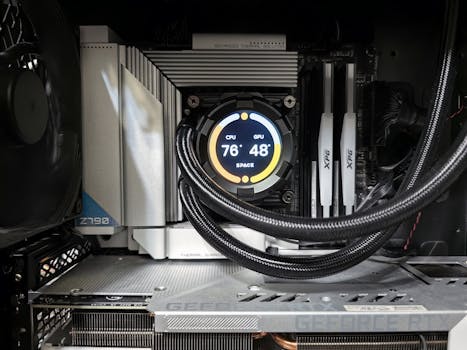
Komputer dengan Liquid Cooling: Komputer dengan liquid cooling mungkin memerlukan perawatan yang berbeda. Periksa apakah ada kebocoran atau kerusakan pada sistem liquid cooling. Liquid cooling memang lebih efektif dalam mendinginkan CPU/GPU, tetapi memerlukan perawatan yang lebih intensif dibandingkan dengan air cooling.
CPU/GPU yang Sudah Tua: CPU atau GPU yang sudah tua mungkin mengalami degradasi internal, sehingga penggantian thermal paste saja tidak cukup untuk mengatasi masalah panas berlebih. Pertimbangkan untuk mengganti CPU/GPU dengan yang baru jika performanya sudah sangat menurun.
Dalam kasus-kasus khusus ini, diagnosis yang lebih mendalam dan penanganan yang lebih hati-hati diperlukan.
Pertanyaan Umum
Berikut adalah beberapa pertanyaan umum tentang mengganti thermal paste:
Seberapa Sering Saya Harus Mengganti Thermal Paste? Sebaiknya ganti thermal paste setiap 1-2 tahun sekali, atau lebih sering jika Anda sering menggunakan komputer untuk aplikasi berat atau melakukan overclocking.
Apa Jenis Thermal Paste Terbaik? Ada banyak jenis thermal paste yang tersedia di pasaran. Pilihlah thermal paste dari merek yang terpercaya dan memiliki reputasi baik. Arctic MX-4, Noctua NT-H1, atau Thermal Grizzly Kryonaut adalah beberapa merek yang direkomendasikan. Jangan hanya terpaku pada harga, tapi perhatikan juga kemampuan menghantarkan panas (thermal conductivity) dan daya tahannya.
Bagaimana Cara Mengaplikasikan Thermal Paste yang Benar? Ada beberapa metode aplikasi thermal paste, seperti metode pea size atau metode spread. Pilih metode yang Anda sukai. Yang penting, thermal paste diaplikasikan tipis dan merata. Jangan terlalu banyak atau terlalu sedikit. Terlalu banyak justru bisa menjadi isolator, sementara terlalu sedikit tidak cukup untuk mengisi celah antara CPU/GPU dan heatsink.
Apakah Saya Bisa Menggunakan Pasta Gigi Sebagai Pengganti Thermal Paste? Jangan pernah menggunakan pasta gigi sebagai pengganti thermal paste! Pasta gigi tidak dirancang untuk menghantarkan panas dan bahkan bisa merusak komponen komputer. Pasta gigi mengandung bahan abrasif dan air yang dapat menyebabkan korosi.
Apakah Mengganti Thermal Paste Berbahaya? Mengganti thermal paste tidak berbahaya jika Anda melakukannya dengan hati-hati dan mengikuti instruksi dengan benar. Pastikan komputer mati dan semua kabel sudah dicabut sebelum memulai.
Apakah Saya Harus Menggunakan Sarung Tangan Saat Mengganti Thermal Paste? Sebaiknya gunakan sarung tangan antistatik untuk menghindari kerusakan pada komponen komputer akibat listrik statis. Selain itu, sarung tangan juga membantu mencegah minyak dan kotoran dari tangan Anda menempel pada CPU/GPU.
Kapan Menghubungi Teknisi
Berikut adalah beberapa tanda yang menunjukkan kapan masalah memerlukan bantuan profesional:
Anda Tidak Yakin atau Takut Merusak Komponen: Jika Anda tidak yakin dengan kemampuan Anda atau takut merusak komponen komputer, sebaiknya serahkan kepada teknisi profesional.
Suhu Tinggi Tetap Berlanjut Setelah Mengganti Thermal Paste: Jika suhu tinggi tetap berlanjut setelah mengganti thermal paste, kemungkinan ada masalah lain pada sistem pendingin atau komponen komputer.
Anda Mengalami Masalah Lain Saat Mengganti Thermal Paste: Jika Anda mengalami masalah lain saat mengganti thermal paste, seperti sekrup yang patah atau klip yang rusak, sebaiknya serahkan kepada teknisi profesional.
Sebelum menghubungi teknisi, catat informasi penting seperti merek dan model komputer, gejala yang dialami, dan langkah-langkah yang sudah Anda coba. Carilah teknisi yang memiliki reputasi baik dan pengalaman dalam memperbaiki masalah komputer yang serupa.
Rekomendasi Software/Tools
Berikut adalah beberapa software dan tools yang dapat membantu mengatasi masalah thermal paste dan pendinginan komputer:
HWMonitor: Software untuk memantau suhu CPU, GPU, dan komponen lainnya. (Gratis)
Core Temp: Software untuk memantau suhu CPU. (Gratis)
MSI Afterburner: Software untuk memantau suhu GPU dan melakukan overclocking. (Gratis)
Compressed Air: Alat untuk membersihkan debu dari casing komputer dan heatsink. (Tersedia di toko komputer atau toko elektronik)
Isopropyl Alcohol: Cairan pembersih untuk membersihkan thermal paste lama. (Tersedia di apotek atau toko kimia)
Tips Ahli
Berikut adalah beberapa tips dari pakar IT tentang cara menangani masalah thermal paste dengan efektif:
Pilih Thermal Paste yang Tepat untuk Aplikasi Anda: Beberapa thermal paste dirancang khusus untuk overclocking, sementara yang lain lebih cocok untuk penggunaan sehari-hari. Pilihlah thermal paste yang sesuai dengan kebutuhan Anda.
Gunakan Metode Aplikasi yang Tepat: Metode aplikasi thermal paste dapat mempengaruhi efektivitasnya. Pelajari berbagai metode aplikasi dan pilih yang paling cocok untuk Anda. Metode pea size (setetes sebesar kacang polong di tengah) adalah metode yang paling umum dan mudah dilakukan.
Pastikan Heatsink Terpasang dengan Kuat dan Merata: Heatsink yang longgar atau tidak rata dapat mengurangi efisiensi transfer panas. Pastikan heatsink terpasang dengan kuat dan merata pada CPU/GPU.
Perhatikan Tekanan Mounting Heatsink: Tekanan mounting heatsink juga mempengaruhi efisiensi transfer panas. Terlalu kencang atau terlalu longgar dapat mengurangi performa pendinginan. Sesuaikan tekanan mounting heatsink sesuai dengan rekomendasi produsen.
Tips ini didasarkan pada pengalaman profesional dalam menangani berbagai masalah pendinginan komputer. Menerapkan tips ini dapat membantu Anda memaksimalkan efektivitas thermal paste dan menjaga suhu komputer tetap stabil.
Studi Kasus
Kasus 1: Seorang gamer mengalami crash terus-menerus saat bermain game berat. Setelah diperiksa, suhu GPU sangat tinggi. Setelah mengganti thermal paste yang sudah kering, masalah crash* teratasi dan suhu GPU kembali normal. Pelajaran: Thermal paste yang kering bisa menyebabkan masalah serius pada GPU.
Kasus 2:* Seorang editor video mengeluhkan komputer yang lambat saat melakukan rendering video. Setelah diperiksa, suhu CPU sangat tinggi. Setelah mengganti thermal paste dengan thermal paste berkualitas lebih baik, proses rendering menjadi lebih cepat dan stabil. Pelajaran: Thermal paste berkualitas baik bisa meningkatkan performa CPU secara signifikan.
Kesimpulan
Mengganti thermal paste adalah solusi mudah dan efektif untuk mengatasi masalah panas berlebih pada CPU dan GPU. Dengan mengikuti langkah-langkah yang dijelaskan di atas, Anda dapat melakukan penggantian thermal paste sendiri dengan cepat dan ringan. Ingatlah untuk menggunakan thermal paste berkualitas baik, membersihkan debu secara berkala, dan memastikan ventilasi yang cukup untuk mencegah masalah thermal paste di masa depan. Lakukan pemeliharaan preventif agar komputer Anda selalu bekerja dengan optimal! Jika Anda merasa kesulitan atau tidak yakin, jangan ragu untuk meminta bantuan teknisi profesional.
