
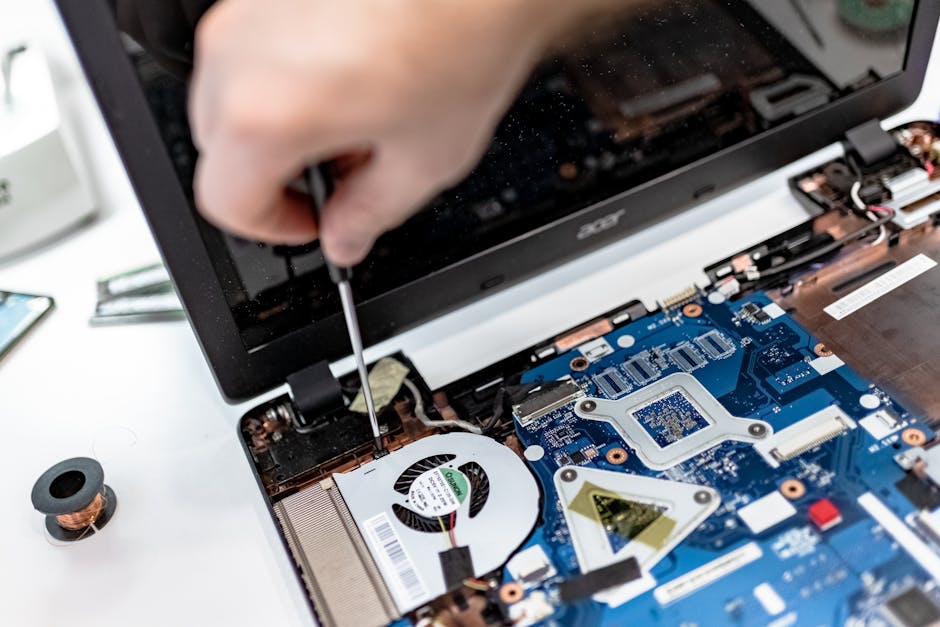
Tips Mudah Cara Pasang RAM di PC & Laptop: Cepat & Anti Ribet!
Pernah ngerasa komputer atau laptop kamu jadi lemot banget? Buka aplikasi lama, pindah tab di browser kayak lagi nungguin jodoh? Salah satu penyebabnya bisa jadi RAM kamu udah nggak cukup lagi. Nah, daripada pusing mikirin ganti laptop baru, mending coba upgrade RAM aja! Tenang, nggak sesulit yang dibayangkan kok. Artikel ini bakal kasih tau kamu cara pasang RAM di PC dan laptop tanpa ribet, dijamin langsung ngebut lagi!
Pengenalan Masalah
Siapa sih yang nggak kesel kalau komputernya lambat? Bayangin lagi asik ngerjain tugas penting atau lagi seru main game, eh tiba-tiba nge-lag parah. Masalah performa lambat ini sering banget dialami pengguna PC dan laptop, dan seringkali biang keroknya adalah kapasitas RAM yang kurang memadai.
Kurangnya RAM bisa bikin komputer jadi lemot karena dia harus kerja lebih keras. Dia jadi sering swap data dari RAM ke hard disk atau SSD, yang prosesnya jauh lebih lambat. Gejala umumnya sih, aplikasi jadi lama banget dibuka, multitasking jadi mimpi buruk, dan kadang muncul notifikasi “Low Memory”.
Dampak negatifnya jelas bikin produktivitas menurun drastis. Deadline tugas kelewat, kalah terus main game, bahkan bisa bikin frustrasi! Biasanya, masalah ini muncul pas kita coba buka banyak aplikasi sekaligus, editing video resolusi tinggi, atau main game dengan grafis yang berat. Intinya, pas komputer dipaksa kerja keras melebihi kemampuannya.
Penyebab Utama
Ada beberapa alasan kenapa RAM kamu bisa kurang atau bermasalah, dan akhirnya bikin performa komputer jadi lelet:
1. Kapasitas RAM Kurang
Ini penyebab paling umum. Dulu waktu beli komputer, RAM 4GB atau 8GB mungkin udah cukup. Tapi sekarang, dengan perkembangan software dan game yang semakin rakus sumber daya, kapasitas itu udah nggak cukup lagi. Windows aja butuh RAM lumayan untuk berjalan dengan lancar. Kalau kamu sering buka banyak tab di browser, aplikasi editing foto/video, atau main game berat, RAM 8GB udah pasti kewalahan. Istilahnya, kayak punya gelas kecil buat nampung air laut, ya luber terus!
2. Kecepatan RAM Tidak Sesuai
Selain kapasitas, kecepatan RAM juga penting. Kecepatan RAM diukur dalam MHz (Megahertz). Semakin tinggi MHz-nya, semakin cepat RAM-nya memproses data. Kalau kamu pasang RAM dengan kecepatan yang lebih rendah dari yang didukung motherboard, performanya akan terhambat. Atau, kalau kamu pasang RAM dengan kecepatan berbeda, motherboard biasanya akan menurunkan kecepatan semua RAM ke kecepatan yang paling rendah. Ini kayak jalan tol yang lebar tapi banyak mobil lambat, tetep aja macet!
3. RAM Rusak atau Kotor
RAM, seperti komponen elektronik lainnya, bisa rusak seiring waktu. Debu dan kotoran juga bisa menumpuk di slot RAM dan menyebabkan koneksi yang buruk. Ini bisa menyebabkan komputer jadi nggak stabil, sering crash, atau bahkan nggak mau nyala sama sekali. Pernah lihat kan, kabel yang kotor atau berkarat? Nah, kira-kira gitu juga efeknya ke RAM.
4. Salah Pemasangan RAM
Pemasangan RAM yang nggak benar juga bisa jadi masalah. Misalnya, RAM nggak terpasang dengan sempurna di slotnya, atau kamu salah pasang RAM di slot yang nggak kompatibel. Ini bisa menyebabkan komputer nggak bisa booting atau menampilkan layar biru (BSOD – Blue Screen of Death). Ini kayak masang puzzle, kalau nggak pas ya nggak bisa nyambung.
Diagnosis Masalah
Sebelum buru-buru beli RAM baru, coba diagnosis dulu masalahnya. Siapa tau cuma masalah kecil yang bisa diatasi dengan mudah. Berikut beberapa cara untuk mendiagnosis masalah RAM:
1. Periksa Penggunaan RAM di Task Manager (Windows) atau Activity Monitor (macOS)
Buka Task Manager (tekan Ctrl+Shift+Esc) atau Activity Monitor (di macOS, cari di Spotlight Search). Lihat bagian "Performance" atau "Kinerja". Di situ, kamu bisa lihat berapa persen RAM yang sedang digunakan. Kalau penggunaan RAM selalu di atas 80% bahkan saat komputer lagi nggak ngapa-ngapain, berarti RAM kamu memang kurang. Ibaratnya, mesin mobil udah meraung-raung tapi larinya segitu-gitu aja.
2. Jalankan Windows Memory Diagnostic
Windows punya tool bawaan untuk memeriksa kesehatan RAM. Cari "Windows Memory Diagnostic" di Start Menu dan jalankan. Program ini akan me-restart komputer kamu dan melakukan serangkaian tes untuk mendeteksi masalah pada RAM. Kalau ada error, berarti RAM kamu bermasalah dan perlu diganti. Ini kayak dokter yang lagi meriksa pasien, dicari penyakitnya apa.
3. Periksa BIOS/UEFI
Saat komputer baru nyala, biasanya ada opsi untuk masuk ke BIOS/UEFI dengan menekan tombol tertentu (Del, F2, F12, Esc – tergantung motherboard). Di BIOS/UEFI, kamu bisa lihat informasi tentang RAM, seperti kapasitas, kecepatan, dan statusnya. Kalau RAM nggak terdeteksi di BIOS/UEFI, berarti ada masalah dengan pemasangan atau RAM-nya itu sendiri. Ini kayak sensus penduduk, dicek siapa aja yang ada di situ.
4. Coba Lepas dan Pasang Kembali RAM
Ini cara paling sederhana. Matikan komputer, lepas RAM dari slotnya (hati-hati, jangan sampai patah!), bersihkan debu di slot RAM dengan kuas kecil atau compressed air. Kemudian, pasang kembali RAM dengan benar sampai terdengar bunyi "klik". Pastikan RAM terpasang dengan sempurna di kedua sisi slot. Ini kayak benerin kabel yang kendor, dicek koneksinya.
5. Uji Coba dengan Satu Keping RAM (Jika Ada Lebih dari Satu)
Kalau komputer kamu punya dua keping RAM atau lebih, coba lepas salah satunya. Nyalakan komputer dan lihat apakah masalahnya masih ada. Ulangi proses ini dengan keping RAM yang berbeda. Kalau masalahnya hilang setelah kamu melepas salah satu keping RAM, berarti keping RAM yang kamu lepas itu bermasalah. Ini kayak nyari kambing hitam, satu per satu diuji.
Tanda-tanda peringatan yang menunjukkan masalah serius dan memerlukan bantuan profesional adalah: komputer sering crash* (layar biru atau mati mendadak), muncul pesan error yang aneh, atau komputer nggak mau nyala sama sekali setelah dipasang RAM baru. Jangan dipaksakan kalau udah begini, daripada malah nambah kerusakan.
Solusi Cepat
Berikut beberapa solusi cepat untuk meredakan masalah RAM yang kurang memadai, walaupun ini bukan solusi permanen:
1. Tutup Aplikasi yang Tidak Digunakan
Cara paling sederhana dan sering dilupakan. Banyak aplikasi yang berjalan di background tanpa kita sadari, dan mereka semua menghabiskan RAM. Tutup aplikasi yang nggak penting, terutama aplikasi yang rakus sumber daya seperti browser dengan banyak tab, aplikasi editing foto/video, atau game berat. Ini kayak beresin kamar, buang barang-barang yang nggak perlu.
2. Nonaktifkan Program Startup yang Tidak Perlu
Banyak program yang otomatis berjalan saat komputer dinyalakan. Program-program ini juga menghabiskan RAM. Nonaktifkan program startup yang nggak penting. Caranya, buka Task Manager, pilih tab "Startup", dan disable program yang nggak kamu butuhkan. Hati-hati, jangan disable program penting seperti antivirus. Ini kayak ngatur alarm, matiin yang nggak perlu biar nggak ganggu.
3. Gunakan Fitur ReadyBoost (Windows)
ReadyBoost adalah fitur Windows yang memungkinkan kamu menggunakan flash drive atau SD card sebagai tambahan RAM. Fitur ini nggak seefektif RAM fisik, tapi lumayan untuk meringankan beban RAM. Caranya, colokkan flash drive atau SD card ke komputer, klik kanan pada drive-nya, pilih "Properties", pilih tab "ReadyBoost", dan aktifkan fitur ini. Perlu diingat, kecepatan flash drive atau SD card juga mempengaruhi performanya. Ini kayak minjem uang ke teman, lumayan buat nambahin modal.
Peringatan:* Solusi cepat ini hanya bersifat sementara. Kalau masalah RAM kamu memang karena kapasitasnya kurang, satu-satunya solusi permanen adalah dengan menambah atau mengganti RAM.
Langkah-Langkah Penyelesaian
Nah, ini dia inti dari artikel ini: cara pasang RAM di PC dan laptop tanpa ribet! Ikuti langkah-langkah berikut dengan seksama:
Persiapan:*
1. Matikan komputer atau laptop: Pastikan komputer atau laptop kamu benar-benar mati. Jangan hanya di-sleep atau di-hibernate. Cabut juga kabel power untuk menghindari korsleting.
2. Siapkan alat: Kamu cuma butuh obeng (biasanya obeng plus) dan alas antistatik (kalau ada). Alas antistatik penting untuk menghindari kerusakan komponen elektronik akibat listrik statis dari tubuh kamu. Kalau nggak punya, bisa pakai alas dari karet atau kayu.
3. Beli RAM yang kompatibel: Ini penting banget! Pastikan RAM yang kamu beli kompatibel dengan motherboard kamu. Cek spesifikasi motherboard di website produsen atau pakai aplikasi seperti CPU-Z untuk mengetahui jenis RAM yang didukung (DDR3, DDR4, atau DDR5) dan kecepatan maksimalnya. Beli RAM dengan kecepatan yang sama atau lebih tinggi dari RAM yang sudah ada (kalau kamu mau menambah RAM).
Ilustrasi: (Gambar RAM DDR4, DDR5, dan CPU-Z)
4. Cari tahu slot RAM: Di PC, slot RAM biasanya terletak di dekat CPU. Di laptop, slot RAM biasanya terletak di bagian bawah laptop, di balik panel yang bisa dibuka.
Langkah Pemasangan:*
5. Buka casing PC atau panel laptop: Buka casing PC dengan melepas baut-baut di bagian belakang atau samping. Buka panel laptop dengan melepas baut-baut di bagian bawah. Hati-hati saat membuka casing atau panel, jangan sampai ada kabel yang putus.
Tangkapan Layar: (Cara membuka casing PC dan panel laptop)
6. Lepaskan RAM lama (jika ada): Buka klip pengunci di kedua sisi slot RAM. RAM akan terangkat sedikit. Tarik RAM keluar dengan hati-hati.
7. Pasang RAM baru: Perhatikan lekukan di RAM dan slot RAM. Pastikan lekukannya sejajar. Tekan RAM ke dalam slot sampai terdengar bunyi "klik" dan klip pengunci tertutup dengan sendirinya. Pastikan RAM terpasang dengan sempurna di kedua sisi slot.
Tangkapan Layar: (Cara memasang RAM dengan benar)
8. Pasang kembali casing PC atau panel laptop: Pasang kembali casing PC atau panel laptop dan kencangkan baut-bautnya.
9. Nyalakan komputer atau laptop: Nyalakan komputer atau laptop dan periksa apakah RAM baru terdeteksi. Caranya, masuk ke BIOS/UEFI atau periksa di Task Manager (Windows) atau Activity Monitor (macOS).
Alat atau perangkat lunak yang diperlukan:* Obeng, alas antistatik (opsional), CPU-Z (opsional).
Solusi Alternatif
Kalau cara di atas masih belum berhasil, coba beberapa solusi alternatif berikut:
1. Update BIOS/UEFI
BIOS/UEFI yang outdated kadang bisa menyebabkan masalah kompatibilitas dengan RAM baru. Update BIOS/UEFI ke versi terbaru. Hati-hati saat melakukan update BIOS/UEFI, karena proses ini berisiko dan bisa menyebabkan komputer kamu nggak bisa nyala kalau gagal. Ikuti instruksi update BIOS/UEFI dengan seksama dari website produsen motherboard.
2. Coba Slot RAM yang Berbeda
Kalau komputer kamu punya lebih dari dua slot RAM, coba pasang RAM di slot yang berbeda. Kadang, ada slot RAM yang bermasalah. Pastikan kamu memasang RAM di slot yang benar sesuai dengan konfigurasi dual channel atau quad channel (cek manual motherboard).
3. Reset CMOS
CMOS adalah chip kecil di motherboard yang menyimpan pengaturan BIOS/UEFI. Reset CMOS bisa mengembalikan pengaturan BIOS/UEFI ke default, yang kadang bisa mengatasi masalah kompatibilitas RAM. Caranya, matikan komputer, cabut kabel power, buka casing PC, cari baterai kecil di motherboard, lepas baterai selama beberapa menit, pasang kembali baterai, dan nyalakan komputer.
Solusi alternatif ini paling tepat digunakan kalau RAM kamu sudah kompatibel dengan motherboard, tapi masih ada masalah saat booting atau terdeteksi di BIOS/UEFI.
Tips Pencegahan
Mencegah lebih baik daripada mengobati. Berikut beberapa tips untuk menghindari masalah RAM di masa depan:
1. Bersihkan Debu Secara Rutin
Debu adalah musuh utama komponen elektronik. Bersihkan debu di dalam casing PC atau laptop secara rutin, minimal sebulan sekali. Gunakan kuas kecil atau compressed air untuk membersihkan debu di slot RAM, kipas pendingin, dan komponen lainnya.
2. Jaga Suhu Komputer Tetap Dingin
Suhu yang tinggi bisa memperpendek umur RAM. Pastikan sistem pendingin komputer kamu berfungsi dengan baik. Ganti thermal paste CPU secara berkala dan tambahkan kipas pendingin jika diperlukan.
3. Hindari Overclocking yang Berlebihan
Overclocking bisa meningkatkan performa komputer, tapi juga bisa memperpendek umur komponen, termasuk RAM. Hindari overclocking yang berlebihan, terutama kalau kamu nggak paham betul tentang overclocking*.
4. Gunakan Antivirus yang Terpercaya
Virus dan malware bisa menghabiskan sumber daya komputer, termasuk RAM. Gunakan antivirus yang terpercaya dan update secara berkala.
5. Pantau Penggunaan RAM Secara Rutin
Pantau penggunaan RAM secara rutin menggunakan Task Manager (Windows) atau Activity Monitor (macOS). Kalau kamu lihat penggunaan RAM selalu tinggi, berarti kamu perlu menambah RAM atau mengoptimalkan penggunaan aplikasi.
Alat atau perangkat lunak yang direkomendasikan untuk pencegahan: Compressed air*, antivirus, software monitoring RAM (misalnya, MemTest86).
Kasus Khusus
Ada beberapa kasus khusus di mana solusi standar mungkin nggak berhasil:
1. Laptop dengan RAM yang Disolder
Beberapa laptop, terutama yang tipis dan ringan, menggunakan RAM yang disolder langsung ke motherboard. Ini berarti kamu nggak bisa mengganti atau menambah RAM dengan mudah. Solusinya adalah dengan membawa laptop ke teknisi profesional untuk melakukan reballing RAM, tapi proses ini berisiko dan mahal.
2. Motherboard yang Rusak
Kalau motherboard kamu rusak, slot RAM juga bisa ikut rusak. Ini bisa menyebabkan RAM nggak terdeteksi atau komputer jadi nggak stabil. Solusinya adalah dengan mengganti motherboard, yang tentu saja mahal dan rumit.
3. RAM Tidak Kompatibel dengan Sistem Operasi
Beberapa sistem operasi, terutama yang 32-bit, memiliki batasan dalam penggunaan RAM. Misalnya, Windows 32-bit hanya bisa menggunakan RAM maksimal 4GB. Kalau kamu punya RAM lebih dari 4GB, kamu perlu meng-upgrade ke Windows 64-bit.
Panduan pemecahan masalah khusus:* Kalau kamu mengalami kasus khusus seperti ini, sebaiknya konsultasikan dengan teknisi profesional. Jangan memaksakan diri untuk memperbaiki sendiri, karena bisa memperparah kerusakan.
Pertanyaan Umum
Berikut beberapa pertanyaan yang sering diajukan tentang cara pasang RAM di PC dan laptop:
1. Apakah semua RAM cocok untuk semua motherboard?*
Jawab: Tidak. RAM harus kompatibel dengan motherboard dalam hal jenis (DDR3, DDR4, DDR5), kecepatan (MHz), dan kapasitas (GB). Cek spesifikasi motherboard sebelum membeli RAM. Kalau salah beli, RAM nggak akan bisa dipasang atau nggak akan terdeteksi.
2. Berapa banyak RAM yang saya butuhkan?*
Jawab: Tergantung kebutuhan kamu. Untuk penggunaan sehari-hari seperti browsing, mengetik, dan memutar musik, RAM 8GB mungkin sudah cukup. Tapi, kalau kamu sering main game berat, editing foto/video, atau multitasking dengan banyak aplikasi, RAM 16GB atau lebih sangat disarankan. Lebih baik kelebihan daripada kekurangan, kan?
3. Apakah memasang RAM yang berbeda merek mempengaruhi performa?*
Jawab: Sebaiknya hindari memasang RAM yang berbeda merek, kecepatan, atau timing. Walaupun bisa saja berfungsi, tapi bisa menyebabkan komputer jadi nggak stabil atau performanya nggak optimal. Lebih baik gunakan RAM dengan spesifikasi yang sama untuk hasil yang terbaik.
4. Bagaimana cara mengetahui jenis RAM yang saya gunakan?*
Jawab: Kamu bisa menggunakan aplikasi seperti CPU-Z untuk mengetahui jenis RAM yang kamu gunakan. CPU-Z akan menampilkan informasi lengkap tentang RAM, termasuk jenis, kecepatan, timing, dan produsennya.
5. Apakah menambah RAM akan membuat komputer saya lebih cepat?*
Jawab: Iya, menambah RAM bisa membuat komputer kamu lebih cepat, terutama kalau RAM kamu sudah kurang. Dengan RAM yang cukup, komputer kamu bisa menjalankan aplikasi dan multitasking dengan lebih lancar. Tapi, ingat, RAM bukan satu-satunya faktor yang mempengaruhi performa komputer. Komponen lain seperti CPU, GPU, dan storage juga penting.
6. Apa yang terjadi jika saya salah memasang RAM?*
Jawab: Kalau kamu salah memasang RAM, komputer kamu mungkin nggak akan nyala atau akan menampilkan layar biru (BSOD). Jangan memaksakan RAM masuk ke slot kalau nggak pas. Periksa kembali lekukan di RAM dan slot RAM, dan pastikan RAM terpasang dengan sempurna di kedua sisi slot.
Kapan Menghubungi Teknisi
Ada beberapa tanda yang menunjukkan kamu perlu menghubungi teknisi profesional:
1. Komputer Nggak Mau Nyala Setelah Pasang RAM Baru
Kalau komputer kamu nggak mau nyala sama sekali setelah kamu memasang RAM baru, kemungkinan ada masalah dengan pemasangan RAM atau ada komponen yang rusak. Jangan coba-coba memperbaiki sendiri kalau kamu nggak yakin, karena bisa memperparah kerusakan.
2. Sering Muncul Layar Biru (BSOD) Setelah Pasang RAM Baru
Layar biru (BSOD) adalah tanda adanya masalah serius dengan hardware atau software komputer kamu. Kalau BSOD sering muncul setelah kamu memasang RAM baru, kemungkinan ada masalah dengan RAM atau kompatibilitasnya dengan motherboard.
3. Nggak Paham Sama Sekali Soal Hardware
Kalau kamu nggak paham sama sekali soal hardware komputer dan takut salah pasang, lebih baik serahkan ke teknisi profesional. Mereka punya pengalaman dan peralatan yang tepat untuk memasang RAM dengan aman dan benar.
Informasi yang perlu disiapkan sebelum menghubungi dukungan teknis:* Spesifikasi motherboard, jenis RAM yang dibeli, gejala yang dialami, dan langkah-langkah yang sudah kamu coba.
Panduan untuk menemukan teknisi yang berkualifikasi:* Cari teknisi yang punya reputasi baik, punya pengalaman dengan pemasangan RAM, dan memberikan garansi untuk pekerjaan mereka.
Rekomendasi Software/Tools
Berikut beberapa software dan tools yang bisa membantu kamu mengatasi masalah RAM:
1. CPU-Z (Gratis)
CPU-Z adalah software gratis untuk menampilkan informasi lengkap tentang hardware komputer kamu, termasuk CPU, motherboard, RAM, dan GPU. CPU-Z sangat berguna untuk mengetahui jenis RAM yang kamu gunakan dan spesifikasi motherboard kamu sebelum membeli RAM baru.
2. MemTest86 (Gratis)
MemTest86 adalah software gratis untuk menguji kesehatan RAM. MemTest86 melakukan serangkaian tes untuk mendeteksi masalah pada RAM, seperti error dan kerusakan. MemTest86 sangat berguna untuk memastikan RAM kamu berfungsi dengan baik setelah dipasang.
3. CCleaner (Gratis/Berbayar)
CCleaner adalah software untuk membersihkan junk files dan temporary files di komputer kamu. Junk files dan temporary files bisa menghabiskan sumber daya komputer, termasuk RAM. CCleaner sangat berguna untuk mengoptimalkan performa komputer kamu dengan membersihkan junk files dan temporary files.
4. RAMMap (Gratis)
RAMMap adalah tool dari Microsoft untuk menganalisis penggunaan RAM di komputer kamu. RAMMap menampilkan informasi detail tentang bagaimana RAM digunakan oleh aplikasi dan system processes. RAMMap sangat berguna untuk mengetahui aplikasi mana yang paling banyak menghabiskan RAM.
Instruksi singkat tentang cara menggunakan setiap alat: Cari tutorial di YouTube atau Google untuk panduan lengkap tentang cara menggunakan software dan tools* di atas.
Tips Ahli
Berikut beberapa tips dari pakar IT tentang cara pasang RAM di PC dan laptop dengan efektif:
1. Perhatikan Timing RAM
Timing RAM adalah serangkaian angka yang menunjukkan latensi RAM (misalnya, 16-18-18-38). Semakin rendah timing RAM, semakin cepat RAM-nya memproses data. Pilih RAM dengan timing yang rendah untuk performa yang optimal. Walaupun motherboard kamu mendukung timing yang lebih rendah, RAM akan berjalan pada timing* yang terendah yang didukung oleh motherboard.
2. Aktifkan XMP Profile di BIOS/UEFI
XMP (Extreme Memory Profile) adalah fitur yang memungkinkan kamu untuk menjalankan RAM pada kecepatan yang lebih tinggi dari kecepatan default. Aktifkan XMP profile di BIOS/UEFI untuk memaksimalkan performa RAM. Tapi ingat, nggak semua RAM dan motherboard mendukung XMP.
3. Pasang RAM di Slot yang Benar untuk Dual Channel/Quad Channel
Untuk memaksimalkan performa RAM, pasang RAM di slot yang benar sesuai dengan konfigurasi dual channel atau quad channel. Cek manual motherboard untuk mengetahui slot mana yang harus digunakan. Biasanya, slot RAM yang berwarna sama menandakan channel yang sama.
4. Pantau Suhu RAM
Suhu RAM yang terlalu tinggi bisa mempengaruhi performa dan umur RAM. Gunakan software monitoring suhu untuk memantau suhu RAM. Tambahkan heatsink RAM kalau diperlukan. Saya pernah menangani kasus serupa pada laptop gaming yang sering overheat, setelah dipasangi heatsink RAM, performanya jadi lebih stabil.
Mengapa tips ini efektif berdasarkan pengalaman profesional:* Tips ini berdasarkan pengalaman bertahun-tahun dalam merakit dan memperbaiki komputer. Dengan mengikuti tips ini, kamu bisa memastikan RAM kamu berfungsi dengan optimal dan awet.
Studi Kasus
Berikut dua contoh kasus nyata di mana masalah RAM menyebabkan masalah serius:
Kasus 1: Komputer Sering Crash Saat Editing Video
Seorang video editor mengeluhkan komputernya sering crash saat editing video resolusi tinggi. Setelah diperiksa, ternyata RAM-nya cuma 8GB, padahal untuk editing video resolusi tinggi minimal butuh 16GB. Setelah RAM di-upgrade menjadi 32GB, komputernya jadi lancar jaya dan nggak pernah crash lagi.
Pelajaran yang dipetik: RAM yang cukup sangat penting untuk aplikasi yang rakus sumber daya seperti video editing*.
Kasus 2: Laptop Lemot Padahal Baru Beli
Seorang mahasiswa mengeluhkan laptopnya lemot padahal baru dibeli. Setelah diperiksa, ternyata laptopnya hanya punya RAM 4GB dan hard disk konvensional (HDD). Setelah RAM di-upgrade menjadi 8GB dan HDD diganti dengan SSD, laptopnya jadi jauh lebih cepat.
Pelajaran yang dipetik: RAM dan storage* yang cepat sangat penting untuk performa laptop.
Kesimpulan
Memasang RAM di PC dan laptop sebenarnya nggak sesulit yang dibayangkan. Dengan mengikuti langkah-langkah di atas, kamu bisa melakukannya sendiri tanpa ribet. Ingat, pastikan RAM yang kamu beli kompatibel dengan motherboard kamu dan pasang RAM dengan benar di slot yang tepat.
Jangan biarkan komputer atau laptop kamu lemot karena RAM yang kurang. Upgrade RAM sekarang juga dan nikmati performa yang lebih ngebut!
Ajakan bertindak:* Lakukan pemeliharaan preventif secara rutin untuk menjaga kesehatan RAM dan komponen komputer kamu lainnya.
