
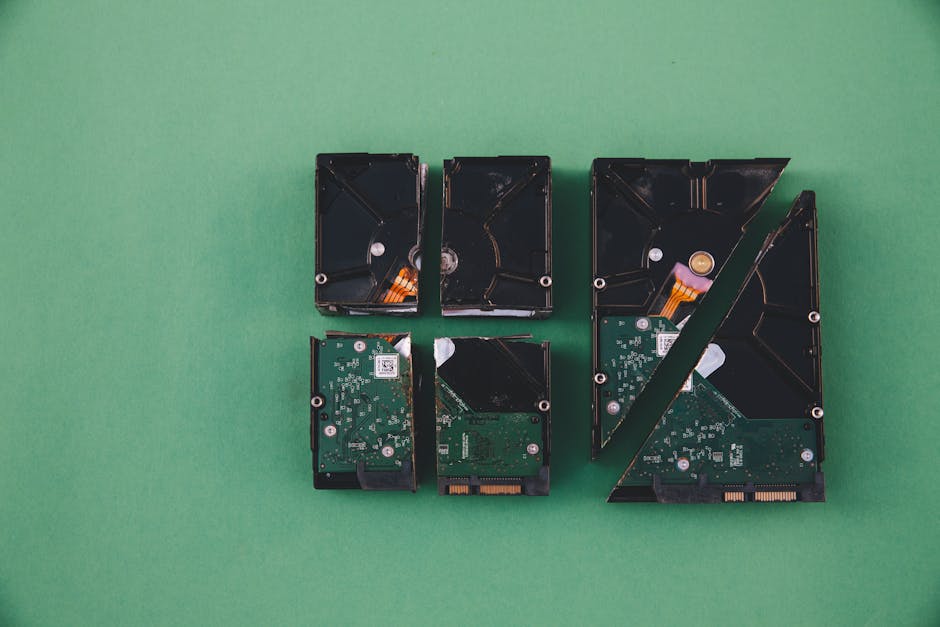
Tips Mudah Migrasi Data HDD ke SSD: Rahasia Tersembunyi!
Pernahkah kamu merasa komputer berjalan sangat lambat, padahal spesifikasinya lumayan tinggi? Salah satu biang keladinya bisa jadi hard disk (HDD) yang sudah uzur. Solusi yang banyak ditempuh adalah menggantinya dengan Solid State Drive (SSD) yang jauh lebih ngebut. Tapi, bagaimana cara memindahkan data dari HDD lama ke SSD baru tanpa ribet? Nah, di artikel ini, kita akan membahas rahasia cara migrasi data dari HDD ke SSD yang jarang diketahui, biar prosesnya lancar jaya dan data pentingmu tetap aman. Yuk, simak!
Pengenalan Masalah
Komputer yang lemot, program yang lama banget dibuka, loading game yang bikin emosi – ini semua adalah tanda-tanda HDD kamu sudah minta diganti. Migrasi data dari HDD ke SSD adalah solusi ampuh untuk memberikan "nafas baru" bagi komputer. Tapi, proses ini sering dianggap menakutkan. Banyak yang khawatir data hilang, prosesnya rumit, atau bahkan tidak tahu harus mulai dari mana. Padahal, dengan trik yang tepat, migrasi data bisa semudah membalikkan telapak tangan.
Masalah ini umum terjadi ketika pengguna ingin meningkatkan performa komputernya. Mereka menyadari keunggulan SSD dalam hal kecepatan baca tulis data, tetapi terhambat oleh ketidaktahuan tentang cara memindahkan data dari HDD lama mereka. Dampaknya? Produktivitas menurun, waktu terbuang percuma menunggu program loading, dan frustrasi yang tak berkesudahan. Saya pernah menangani kasus serupa pada laptop gaming seorang teman. Dia frustrasi karena game-nya loading sangat lama. Setelah migrasi ke SSD, dia kaget sendiri karena loading time-nya berkurang drastis!
Penyebab Utama
Ada beberapa alasan kenapa orang kesulitan memigrasi data dari HDD ke SSD. Mari kita bedah satu per satu:
Kurangnya Pengetahuan Teknis
Ini adalah penyebab paling umum. Banyak pengguna awam yang tidak familiar dengan istilah-istilah teknis seperti cloning, imaging, atau partitioning. Mereka juga tidak tahu software apa yang tepat untuk digunakan, dan bagaimana cara menggunakannya dengan benar. Akibatnya, mereka takut salah langkah dan malah merusak data. Kurangnya panduan yang mudah dimengerti juga menjadi faktor penghambat. Mereka mencari tutorial di internet, tapi seringkali tutorial tersebut terlalu teknis atau tidak lengkap.
Perangkat Keras yang Tidak Kompatibel
Meskipun sebagian besar komputer modern kompatibel dengan SSD, terkadang ada masalah dengan konektor atau BIOS (Basic Input/Output System). Contohnya, beberapa komputer lawas mungkin tidak mendukung interface SATA III, yang merupakan standar SSD saat ini. Akibatnya, SSD tetap tidak bisa berjalan optimal meskipun sudah dipasang. Selain itu, ukuran fisik SSD (2.5 inci) juga bisa menjadi masalah jika casing komputer tidak memiliki bay yang sesuai.
Kesalahan Pemilihan Metode Migrasi
Ada beberapa metode migrasi data, antara lain: cloning disk, imaging, dan instalasi ulang sistem operasi. Setiap metode memiliki kelebihan dan kekurangan masing-masing, dan cocok untuk situasi yang berbeda. Misalnya, cloning disk cocok untuk memindahkan seluruh sistem operasi dan data ke SSD, sementara instalasi ulang sistem operasi lebih cocok jika kamu ingin memulai dari awal dengan sistem yang bersih. Memilih metode yang salah bisa menyebabkan masalah kompatibilitas, kehilangan data, atau bahkan kerusakan sistem.
Kurangnya Persiapan yang Matang
Migrasi data bukanlah proses yang bisa dilakukan secara grasa-grusu. Perlu persiapan yang matang, seperti mem-backup data penting, menyiapkan tool yang dibutuhkan, dan memastikan SSD sudah terpasang dengan benar. Jika persiapan tidak dilakukan dengan benar, proses migrasi bisa gagal di tengah jalan dan menyebabkan data hilang. Selain itu, penting juga untuk memastikan kapasitas SSD mencukupi untuk menampung seluruh data dari HDD. Jika SSD terlalu kecil, kamu harus memilah-milah data mana yang akan dipindahkan, dan ini tentu saja merepotkan.
Diagnosis Masalah
Sebelum memulai proses migrasi, penting untuk mendiagnosis masalah yang mungkin timbul. Berikut adalah beberapa metode diagnosis yang bisa kamu lakukan:
Periksa Kompatibilitas Perangkat Keras
Pastikan komputer kamu mendukung SSD dan memiliki interface SATA yang sesuai. Cek juga ukuran fisik SSD dan pastikan ada bay yang cukup di casing komputer. Informasi ini biasanya bisa kamu temukan di manual komputer atau di situs web produsen.
Evaluasi Kapasitas SSD
Pastikan kapasitas SSD cukup untuk menampung seluruh data dari HDD. Idealnya, kapasitas SSD harus lebih besar dari ruang yang terpakai di HDD. Jika tidak, kamu perlu memindahkan sebagian data ke media penyimpanan lain sebelum memulai proses migrasi. Gunakan Disk Management di Windows untuk melihat kapasitas HDD dan SSD.
Uji Kesehatan HDD
Sebelum memindahkan data, pastikan HDD dalam kondisi sehat. Gunakan software seperti CrystalDiskInfo untuk memeriksa status kesehatan HDD. Jika ditemukan bad sector atau masalah lain, sebaiknya selesaikan dulu masalah tersebut sebelum memulai proses migrasi. Memindahkan data dari HDD yang rusak bisa menyebabkan data corrupt atau bahkan gagal migrasi.
Periksa BIOS
Pastikan BIOS komputer kamu mendeteksi SSD dengan benar. Masuk ke BIOS saat komputer dinyalakan (biasanya dengan menekan tombol Delete, F2, atau F12) dan cari informasi tentang perangkat penyimpanan. Jika SSD tidak terdeteksi, kemungkinan ada masalah dengan koneksi atau BIOS perlu di-update.
Identifikasi Software yang Dibutuhkan
Pilih software migrasi data yang sesuai dengan kebutuhanmu. Ada banyak pilihan software gratis maupun berbayar, seperti EaseUS Todo Backup, Macrium Reflect, atau Samsung Data Migration. Pastikan software tersebut kompatibel dengan sistem operasi dan perangkat keras kamu.
Solusi Cepat
Jika kamu mengalami masalah saat migrasi data, berikut adalah beberapa solusi cepat yang bisa kamu coba:
Restart Komputer
Terkadang, masalah sederhana seperti bug bisa menyebabkan proses migrasi gagal. Coba restart komputer dan ulangi proses migrasi. Ini seringkali menjadi solusi yang paling sederhana dan efektif.
Periksa Koneksi Kabel
Pastikan kabel SATA yang menghubungkan SSD ke motherboard terpasang dengan benar. Kabel yang longgar bisa menyebabkan SSD tidak terdeteksi atau data transfer terputus. Coba cabut dan pasang kembali kabel SATA dengan hati-hati.
Nonaktifkan Program Antivirus
Program antivirus terkadang bisa mengganggu proses migrasi data. Coba nonaktifkan program antivirus sementara waktu dan ulangi proses migrasi. Jangan lupa untuk mengaktifkannya kembali setelah proses migrasi selesai.
Langkah-Langkah Penyelesaian
Berikut adalah langkah-langkah detail untuk memigrasi data dari HDD ke SSD menggunakan software cloning disk:
1. Backup Data Penting: Sebelum memulai proses migrasi, pastikan kamu sudah mem-backup data penting ke media penyimpanan lain, seperti hard drive eksternal atau cloud storage. Ini untuk berjaga-jaga jika terjadi kesalahan selama proses migrasi.
2. Pasang SSD: Matikan komputer dan pasang SSD di bay yang tersedia di casing komputer. Sambungkan SSD ke motherboard menggunakan kabel SATA dan kabel power.
3. Download dan Instal Software Cloning: Download dan instal software cloning disk yang sudah kamu pilih. Ada banyak pilihan, seperti EaseUS Todo Backup, Macrium Reflect, atau AOMEI Partition Assistant. Pastikan software tersebut kompatibel dengan sistem operasi kamu.
4. Jalankan Software Cloning: Buka software cloning dan pilih opsi "Clone Disk" atau "Disk Migration".
5. Pilih HDD sebagai Sumber dan SSD sebagai Tujuan: Pilih HDD sebagai sumber (disk yang ingin di-clone) dan SSD sebagai tujuan (disk yang akan menerima data). Pastikan kamu memilih disk yang benar, karena data di disk tujuan akan dihapus.
6. Konfigurasi Partisi: Atur ukuran partisi di SSD. Kamu bisa memilih untuk membuat partisi yang sama dengan HDD, atau menyesuaikan ukuran partisi sesuai kebutuhan. Pastikan partisi sistem (biasanya drive C:) memiliki ruang yang cukup untuk menampung sistem operasi dan program yang terinstal.
7. Mulai Proses Cloning: Klik tombol "Start Clone" atau "Migrate" untuk memulai proses cloning. Proses ini bisa memakan waktu beberapa jam, tergantung pada ukuran data yang akan dipindahkan. Pastikan komputer tidak mati atau restart selama proses cloning.
8. Ubah Boot Order di BIOS: Setelah proses cloning selesai, matikan komputer dan masuk ke BIOS. Ubah boot order agar komputer boot dari SSD. Simpan perubahan dan keluar dari BIOS.
9. Boot dari SSD: Nyalakan komputer. Jika semua berjalan lancar, komputer akan boot dari SSD. Sekarang kamu bisa menikmati kecepatan SSD yang ngebut!
10. Format HDD (Opsional): Setelah memastikan SSD berjalan dengan baik, kamu bisa memformat HDD dan menggunakannya sebagai media penyimpanan tambahan.
Solusi Alternatif
Jika cloning disk tidak berhasil, berikut adalah beberapa solusi alternatif yang bisa kamu coba:
Install Ulang Sistem Operasi
Install ulang sistem operasi ke SSD. Ini adalah cara yang paling bersih untuk memindahkan data, tetapi membutuhkan waktu dan usaha yang lebih banyak. Kamu perlu menyiapkan installer sistem operasi, driver perangkat keras, dan menginstal ulang semua program.
Gunakan Fitur Backup dan Restore Windows
Gunakan fitur Backup and Restore di Windows untuk membuat image sistem dari HDD dan me-restore-nya ke SSD. Cara ini lebih cepat daripada instalasi ulang sistem operasi, tetapi membutuhkan ruang penyimpanan yang cukup untuk menyimpan image sistem.
Tips Pencegahan
Berikut adalah beberapa tips untuk mencegah masalah migrasi data di masa depan:
Backup Data Secara Teratur
Lakukan backup data secara teratur ke media penyimpanan lain, seperti hard drive eksternal atau cloud storage. Ini akan melindungi data kamu dari kehilangan jika terjadi masalah pada HDD atau SSD.
Jaga Kesehatan HDD/SSD
Pantau kesehatan HDD dan SSD secara berkala menggunakan software seperti CrystalDiskInfo. Ganti HDD/SSD yang sudah mulai rusak untuk mencegah kehilangan data.
Gunakan Software Migrasi Data yang Terpercaya
Pilih software migrasi data yang terpercaya dan memiliki reputasi baik. Baca ulasan pengguna sebelum memutuskan untuk menggunakan software tertentu.
Pastikan Kompatibilitas Perangkat Keras
Sebelum membeli SSD baru, pastikan komputer kamu kompatibel dengan SSD tersebut. Periksa interface SATA, ukuran fisik SSD, dan BIOS komputer.
Update Driver Secara Teratur
Pastikan driver perangkat keras kamu selalu up-to-date. Driver yang outdated bisa menyebabkan masalah kompatibilitas dan performa.
Kasus Khusus
Berikut adalah beberapa kasus khusus yang mungkin kamu hadapi saat migrasi data:
Migrasi dari HDD ke SSD yang Lebih Kecil
Jika SSD yang kamu beli lebih kecil dari HDD, kamu perlu memindahkan sebagian data ke media penyimpanan lain sebelum memulai proses migrasi. Kamu bisa menggunakan software seperti TreeSize Free untuk mencari file dan folder yang memakan ruang paling banyak.
Komputer dengan Multiple Operating System (Dual Boot)
Jika komputer kamu memiliki dual boot (dua sistem operasi yang terinstal), proses migrasi data akan lebih kompleks. Kamu perlu memastikan kedua sistem operasi boot dengan benar setelah proses migrasi selesai. Sebaiknya konsultasikan dengan teknisi profesional jika kamu tidak yakin.
Mengatasi Error Saat Cloning
Jika proses cloning gagal dan muncul pesan error, coba cari solusi di internet atau hubungi dukungan teknis software cloning yang kamu gunakan. Pesan error biasanya memberikan petunjuk tentang penyebab masalah dan cara mengatasinya.
Pertanyaan Umum
Berikut adalah beberapa pertanyaan yang sering diajukan tentang migrasi data dari HDD ke SSD:
Apakah semua data akan hilang saat migrasi?*
Tidak, jika kamu menggunakan metode cloning disk, seluruh data dari HDD akan dipindahkan ke SSD, termasuk sistem operasi, program, dan file pribadi. Namun, penting untuk melakukan backup data terlebih dahulu untuk berjaga-jaga.
Berapa lama waktu yang dibutuhkan untuk migrasi data?*
Waktu yang dibutuhkan tergantung pada ukuran data yang akan dipindahkan. Semakin besar data, semakin lama waktu yang dibutuhkan. Biasanya, proses migrasi bisa memakan waktu beberapa jam.
Apakah saya perlu membeli SSD dengan kapasitas yang sama dengan HDD?*
Tidak perlu, asalkan kapasitas SSD cukup untuk menampung seluruh data yang terpakai di HDD. Idealnya, kapasitas SSD harus lebih besar dari ruang yang terpakai di HDD.
Apakah SSD harus diformat sebelum digunakan?*
Tidak, SSD tidak perlu diformat sebelum digunakan. Software cloning akan secara otomatis memformat SSD saat proses migrasi.
Bagaimana cara memastikan SSD berjalan optimal setelah migrasi?*
Pastikan AHCI (Advanced Host Controller Interface) diaktifkan di BIOS. AHCI memungkinkan SSD untuk bekerja dengan performa maksimal. Cek juga apakah driver SSD sudah terinstal dengan benar.
Apakah migrasi data aman?*
Ya, migrasi data aman asalkan kamu mengikuti langkah-langkah dengan benar dan menggunakan software yang terpercaya. Namun, selalu lakukan backup data terlebih dahulu untuk berjaga-jaga.
Kapan Menghubungi Teknisi
Meskipun migrasi data bisa dilakukan sendiri, ada beberapa situasi di mana sebaiknya kamu menghubungi teknisi profesional:
HDD Mengalami Kerusakan Fisik
Jika HDD kamu mengalami kerusakan fisik, seperti bunyi klik atau tidak terdeteksi sama sekali, sebaiknya jangan mencoba memindahkan data sendiri. Teknisi profesional memiliki peralatan dan keahlian untuk memulihkan data dari HDD yang rusak.
Tidak Familiar dengan Teknologi
Jika kamu tidak familiar dengan teknologi dan merasa kesulitan mengikuti langkah-langkah migrasi data, sebaiknya minta bantuan teknisi profesional. Mereka bisa melakukan proses migrasi dengan aman dan efisien.
Mengalami Error yang Tidak Bisa Diatasi
Jika kamu mengalami error saat migrasi data dan tidak bisa menemukan solusi yang tepat, sebaiknya hubungi dukungan teknis software cloning yang kamu gunakan atau minta bantuan teknisi profesional.
Rekomendasi Software/Tools
Berikut adalah beberapa software dan tools yang direkomendasikan untuk migrasi data:
EaseUS Todo Backup: Software cloning disk yang mudah digunakan dan memiliki fitur lengkap. (Berbayar dan Gratis)
Macrium Reflect: Software imaging yang populer dan handal. (Berbayar dan Gratis)
Samsung Data Migration: Software migrasi data khusus untuk SSD Samsung. (Gratis)
CrystalDiskInfo: Software untuk memantau kesehatan HDD dan SSD. (Gratis)
Obeng Presisi: Untuk membuka casing komputer dan memasang SSD.
Tips Ahli
Berikut adalah beberapa tips dari pakar IT tentang migrasi data yang efektif:
1. Defragmentasi HDD sebelum Migrasi: Sebelum memulai proses migrasi, lakukan defragmentasi HDD untuk mempercepat proses cloning. Defragmentasi akan menyusun file secara berurutan, sehingga software cloning bisa membaca data lebih cepat.
2. Nonaktifkan Indexing Service: Indexing service di Windows bisa mengganggu proses migrasi. Nonaktifkan indexing service sementara waktu untuk mempercepat proses cloning.
3. Periksa Ruang Kosong di SSD: Pastikan SSD memiliki ruang kosong yang cukup sebelum memulai proses migrasi. Software cloning membutuhkan ruang kosong sementara untuk menyimpan file temporary.
4. Aktifkan TRIM: Setelah migrasi selesai, aktifkan fitur TRIM di SSD. TRIM membantu SSD untuk membersihkan blok data yang tidak terpakai, sehingga performa SSD tetap optimal.
Studi Kasus
Kasus 1: Laptop Lemot karena HDD Penuh*
Seorang mahasiswa mengeluhkan laptopnya yang sangat lemot. Setelah diperiksa, ternyata HDD-nya sudah hampir penuh dan mengalami fragmentasi yang parah. Setelah memigrasi data ke SSD dan mengaktifkan TRIM, laptopnya kembali ngebut dan bisa digunakan untuk mengerjakan tugas dengan lancar.
Kasus 2: PC Gaming yang Sering Crash*
Seorang gamer mengalami crash secara tiba-tiba saat bermain game. Setelah diperiksa, ternyata HDD-nya mengalami bad sector. Setelah memigrasi data ke SSD dan mengganti HDD yang rusak, masalah crash teratasi dan game bisa dimainkan dengan lancar.
Kesimpulan
Migrasi data dari HDD ke SSD adalah cara yang efektif untuk meningkatkan performa komputer. Dengan mengikuti langkah-langkah yang benar dan menggunakan software yang terpercaya, kamu bisa memindahkan data dari HDD lama ke SSD baru dengan mudah dan aman. Jangan lupa untuk selalu melakukan backup data secara teratur dan menjaga kesehatan HDD/SSD kamu. Jangan biarkan komputermu lemot karena HDD! Segera migrasi data ke SSD dan rasakan perbedaannya! Mari tingkatkan performa komputermu dengan migrasi data yang cerdas!
