
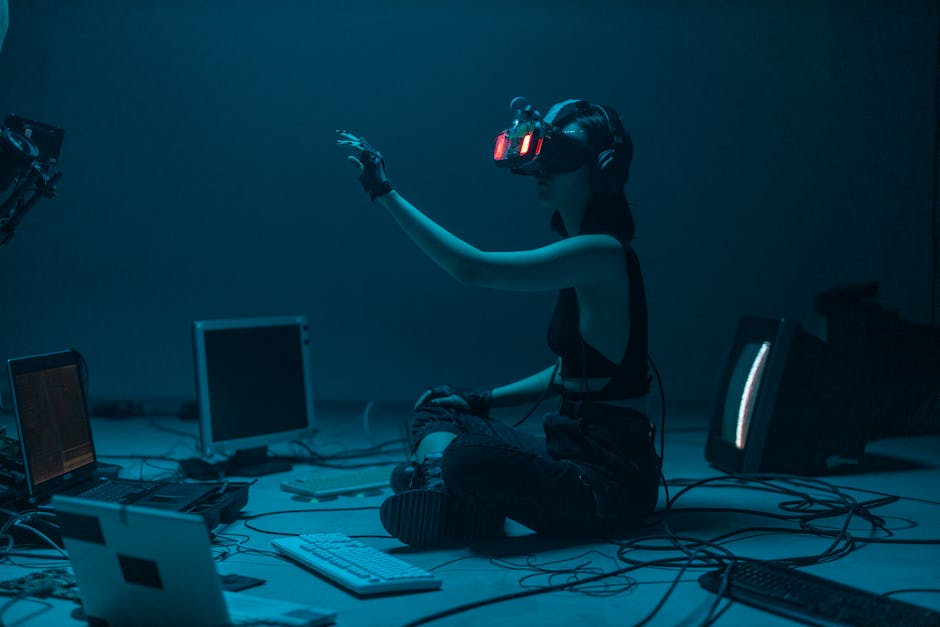
Tips Mudah Optimasi PC Gaming Biar Lancar Jaya!
Suka kesel gak sih, lagi asik main game, eh tiba-tiba ngelag kayak lagi jalan di kubangan lumpur? Pasti bikin emosi jiwa! Padahal, spek PC atau laptop gaming udah lumayan. Nah, masalahnya bisa jadi bukan karena hardware yang kurang gahar, tapi karena sistem operasinya belum dioptimalkan dengan benar. Gak perlu panik, artikel ini akan jadi panduan lengkap buat kamu untuk optimasi PC/Laptop gaming dengan mudah, biar main game lancar jaya kayak jalan tol! Penting banget nih, karena performa gaming yang optimal gak cuma bikin nyaman, tapi juga bisa nambah peluang menang!
Pengenalan Masalah
"Wih, PC gue udah spek dewa, kok masih ngelag ya?" Pertanyaan ini sering banget muncul di benak para gamer. Optimasi PC/Laptop gaming itu bukan cuma soal beli hardware mahal, tapi juga soal memaksimalkan resource yang ada. Banyak faktor yang bisa bikin performa gaming jeblok, mulai dari driver yang outdated, setting grafis yang ketinggian, sampai program background yang nyedot sumber daya.
Masalah ini sering terjadi karena banyak gamer yang langsung main begitu PC atau laptop baru dibeli, tanpa melakukan penyesuaian apa pun. Padahal, sistem operasi bawaan biasanya belum dioptimalkan untuk gaming. Gejala umumnya jelas: frame rate (FPS) rendah, stuttering (gambar patah-patah), dan waktu loading yang lama.
Dampak negatifnya jelas bikin pengalaman bermain jadi gak asik. Udah gitu, kalau dipaksain terus, hardware juga bisa cepet rusak karena kerja terlalu berat. Contohnya, saya pernah menangani kasus serupa pada laptop gaming yang overheat parah karena setting grafis di-max semua. Akhirnya, laptopnya jadi sering mati sendiri pas lagi main game.
Penyebab Utama
1. Driver yang Outdated
Driver itu ibaratnya penerjemah antara hardware dan software. Kalau drivernya udah jadul, hardware gak bisa berkomunikasi dengan baik sama game yang lagi dimainkan. Akibatnya, performa jadi gak optimal. Driver yang outdated juga bisa menyebabkan bug dan glitch visual yang mengganggu.
Penjelasan teknisnya gini: setiap game baru biasanya dioptimalkan untuk driver versi terbaru. Kalau kamu masih pakai driver lama, fitur-fitur optimalisasi ini gak akan aktif. Skenario umumnya, kamu baru instal game AAA terbaru, tapi malah ngelag padahal spek PC udah mumpuni. Kemungkinan besar, driver kartu grafis kamu belum di-update.
2. Bloatware dan Program Background yang Menyedot Resource
Bloatware* adalah aplikasi bawaan yang gak berguna dan cuma bikin berat sistem. Program background juga sama, diem-diem nyedot resource CPU dan RAM. Akibatnya, game jadi kekurangan sumber daya dan performanya menurun drastis.
Contohnya, laptop baru biasanya penuh sama aplikasi trial yang jarang dipake. Selain itu, program antivirus yang aktif terus juga bisa bikin berat sistem. Secara teknis, program-program ini berjalan di background dan memakan resource yang seharusnya bisa dialokasikan untuk game.
3. Setting Grafis yang Ketinggian
Setting grafis di game memang bikin tampilan jadi lebih cakep, tapi kalau terlalu tinggi, PC atau laptop bisa kewalahan. Apalagi kalau hardware-nya gak terlalu kuat. Setting grafis yang ketinggian bisa bikin frame rate anjlok dan game jadi gak playable.
Skenario umumnya, kamu setting semua opsi grafis ke "Ultra" di game AAA terbaru, padahal kartu grafis kamu cuma kelas menengah. Akibatnya, game jadi ngelag parah. Secara teknis, setting grafis yang tinggi membutuhkan resource GPU yang besar. Kalau GPU-nya gak kuat, performanya akan jeblok.
4. Hard Disk Penuh atau Defragmentasi yang Tidak Teratur
Hard disk atau SSD yang penuh bisa memperlambat loading game dan performa sistem secara keseluruhan. Begitu juga dengan hard disk yang jarang di-defragmentasi. Defragmentasi itu kayak ngerapihin file-file yang berantakan di hard disk, biar bacanya lebih cepet.
Kalau hard disk penuh, sistem operasi jadi kesulitan mencari ruang kosong untuk menyimpan data sementara. Kalau jarang di-defragmentasi, file-file game jadi tersebar di seluruh hard disk, sehingga butuh waktu lebih lama untuk loading. Saya pernah nemu PC gaming yang loading game-nya lama banget, pas dicek hard disk-nya udah kayak gudang rongsokan.
Diagnosis Masalah
1. Cek Task Manager
Buka Task Manager (Ctrl+Shift+Esc) dan lihat program mana yang paling banyak makan resource CPU dan RAM. Tutup program-program yang gak penting atau yang gak kamu kenal. Task Manager ini kayak "dokter" buat PC kamu, bisa ngasih tau program mana yang bikin sakit.
2. Monitor Suhu CPU dan GPU
Suhu CPU dan GPU yang terlalu tinggi bisa menyebabkan thermal throttling, yaitu penurunan performa untuk mencegah kerusakan hardware. Gunakan software seperti MSI Afterburner atau HWMonitor untuk memantau suhu. Kalau suhunya udah di atas 90 derajat Celcius, berarti ada masalah dengan pendinginan.
3. Tes Kecepatan Internet
Koneksi internet yang lambat bisa menyebabkan lag di game online. Gunakan website seperti Speedtest.net untuk mengukur kecepatan internet kamu. Pastikan kecepatan download dan upload-nya memadai untuk game yang kamu mainkan.
4. Periksa Driver Kartu Grafis
Buka Device Manager dan periksa apakah ada tanda seru kuning di driver kartu grafis. Kalau ada, berarti drivernya bermasalah. Update driver ke versi terbaru dari website resmi NVIDIA atau AMD.
5. Jalankan Benchmark Game
Jalankan benchmark game untuk mengukur performa PC kamu. Benchmark ini kayak "ujian" buat PC kamu. Bandingkan hasilnya dengan skor benchmark online. Kalau skornya jauh di bawah rata-rata, berarti ada masalah dengan hardware atau software kamu.
Tanda-tanda peringatan yang menunjukkan masalah serius yang memerlukan bantuan profesional antara lain: PC sering mati sendiri, muncul blue screen of death (BSOD), atau hardware mengeluarkan suara aneh.
Solusi Cepat
1. Tutup Program yang Tidak Perlu
Ini solusi paling gampang dan cepet. Tutup semua program yang gak penting, seperti browser, aplikasi chatting, dan program background lainnya. Dengan menutup program-program ini, resource CPU dan RAM akan lebih fokus ke game.
Saya sering banget ngelakuin ini pas mau main game. Lumayan banget, bisa naikin FPS beberapa frame. Tapi inget ya, ini cuma solusi sementara. Untuk solusi permanen, kamu perlu optimasi sistem secara menyeluruh.
2. Turunkan Setting Grafis
Turunkan setting grafis di game ke level yang lebih rendah. Coba mulai dari "Medium" atau "Low". Kalau frame rate udah stabil, baru naikin lagi pelan-pelan. Jangan maksain setting "Ultra" kalau PC kamu gak kuat.
Ini kayak nyetel volume radio, jangan terlalu kenceng kalau speaker-nya mau awet. Intinya, cari setting yang pas antara kualitas visual dan performa.
3. Restart PC
Kadang-kadang, restart PC bisa menyelesaikan masalah. Restart ini kayak reset buat sistem operasi. Siapa tau ada program yang nyangkut atau memori yang penuh. Restart PC juga bisa menghapus file temporary yang gak penting.
Tapi inget, jangan keseringan restart PC ya. Kalau terlalu sering, bisa bikin hardware cepet rusak. Gunakan restart hanya kalau memang diperlukan.
Peringatan:* Perbaikan cepat ini hanya solusi sementara. Untuk performa gaming yang optimal, kamu perlu melakukan optimasi sistem secara menyeluruh.
Langkah-Langkah Penyelesaian
Langkah 1: Update Driver Kartu Grafis
Download dan instal driver kartu grafis versi terbaru dari website resmi NVIDIA atau AMD. Pastikan kamu download driver yang sesuai dengan tipe kartu grafis kamu. Proses instalasi biasanya cukup mudah, tinggal ikutin aja instruksi yang muncul di layar.
Langkah 2: Uninstall Bloatware
Uninstall semua aplikasi bawaan yang gak kamu pakai. Buka Control Panel, pilih "Programs and Features", lalu uninstall aplikasi-aplikasi yang gak penting. Hati-hati jangan sampai salah uninstall aplikasi penting.
Langkah 3: Nonaktifkan Startup Programs
Nonaktifkan program-program yang otomatis berjalan saat PC dinyalakan. Buka Task Manager, pilih tab "Startup", lalu disable program-program yang gak penting. Ini bisa mempercepat waktu booting dan mengurangi beban sistem.
Langkah 4: Defragmentasi Hard Disk (Jika Menggunakan HDD)
Buka Disk Defragmenter dan defragmentasi hard disk kamu. Proses ini bisa memakan waktu cukup lama, jadi sabar aja. Kalau kamu menggunakan SSD, lewati langkah ini.
Langkah 5: Aktifkan Game Mode di Windows 10/11
Aktifkan Game Mode di Windows 10/11. Game Mode ini bisa mengoptimalkan sistem untuk gaming dengan memprioritaskan resource ke game yang sedang dimainkan. Caranya, buka Settings, pilih "Gaming", lalu aktifkan Game Mode.
Langkah 6: Atur Power Plan ke High Performance
Atur power plan ke "High Performance". Power plan ini mengatur bagaimana sistem menggunakan daya. Dengan memilih "High Performance", sistem akan memaksimalkan performa, meskipun memakan daya lebih banyak. Caranya, buka Control Panel, pilih "Power Options", lalu pilih "High Performance".
Langkah 7: Overclocking (Opsional, Hati-hati!)
Overclocking adalah proses meningkatkan kecepatan clock CPU atau GPU di atas kecepatan standar. Overclocking bisa meningkatkan performa gaming, tapi juga bisa meningkatkan suhu dan risiko kerusakan hardware. Lakukan overclocking dengan hati-hati dan gunakan software seperti MSI Afterburner. Pastikan sistem pendinginan kamu memadai sebelum melakukan overclocking.
Solusi Alternatif
1. Install Ulang Windows
Kalau semua cara di atas gak berhasil, coba install ulang Windows. Install ulang Windows ini kayak "format" PC kamu. Semua data akan dihapus dan sistem operasi akan diinstal ulang dari awal. Ini bisa membersihkan semua masalah yang mungkin terjadi di sistem operasi. Pastikan kamu backup data penting sebelum install ulang Windows.
2. Upgrade Hardware
Kalau hardware kamu udah ketinggalan jaman, upgrade hardware bisa jadi solusi terbaik. Upgrade kartu grafis, CPU, atau RAM bisa meningkatkan performa gaming secara signifikan. Pilih hardware yang sesuai dengan budget dan kebutuhan kamu.
Tips Pencegahan
1. Rutin Update Driver
Selalu update driver kartu grafis ke versi terbaru. Driver terbaru biasanya berisi optimalisasi untuk game terbaru dan perbaikan bug.
2. Bersihkan PC dari Debu
Bersihkan PC dari debu secara berkala. Debu bisa menyebabkan overheating dan menurunkan performa hardware. Gunakan kuas kecil atau vacuum cleaner khusus untuk membersihkan debu di dalam PC.
3. Scan Virus Secara Rutin
Scan virus secara rutin. Virus bisa menyebabkan masalah performa dan bahkan merusak data. Gunakan antivirus yang terpercaya dan selalu update database virusnya.
4. Monitor Suhu Hardware
Monitor suhu hardware secara berkala. Pastikan suhu CPU dan GPU tidak terlalu tinggi. Kalau suhunya terlalu tinggi, periksa sistem pendinginan kamu.
5. Backup Data Secara Rutin
Backup data secara rutin. Backup data bisa menyelamatkan kamu dari kehilangan data penting jika terjadi masalah dengan hardware atau software. Gunakan hard disk eksternal atau cloud storage untuk backup data.
Kasus Khusus
Kasus 1: Game Crash Setelah Beberapa Menit
Penyebabnya bisa jadi karena driver yang tidak stabil atau hardware yang overheating. Coba update driver ke versi terbaru atau turunkan setting grafis. Periksa juga suhu CPU dan GPU.
Kasus 2: Frame Rate Turun Drastis Saat Ada Banyak Efek di Layar
Penyebabnya bisa jadi karena kartu grafis yang kurang kuat. Coba turunkan setting grafis atau upgrade kartu grafis.
Kasus 3: Game Lag Saat Online
Penyebabnya bisa jadi karena koneksi internet yang lambat. Coba periksa kecepatan internet kamu atau ganti provider internet.
Pertanyaan Umum
1. Apakah SSD Penting untuk Gaming?
Iya, SSD sangat penting untuk gaming. SSD bisa mempercepat waktu loading game dan meningkatkan performa sistem secara keseluruhan.
2. Berapa RAM yang Ideal untuk Gaming?
Minimal 8GB, idealnya 16GB. RAM yang cukup besar bisa mencegah stuttering dan meningkatkan performa gaming.
3. Apakah Overclocking Aman?
Overclocking bisa aman jika dilakukan dengan hati-hati dan sistem pendinginan memadai. Tapi, overclocking juga bisa meningkatkan risiko kerusakan hardware.
4. Apakah Game Mode di Windows Penting?
Iya, Game Mode bisa membantu mengoptimalkan sistem untuk gaming. Game Mode memprioritaskan resource ke game yang sedang dimainkan.
5. Bagaimana Cara Membersihkan Debu di Dalam PC?
Gunakan kuas kecil atau vacuum cleaner khusus untuk membersihkan debu di dalam PC. Hati-hati jangan sampai merusak komponen hardware.
6. Apa yang Harus Dilakukan Jika PC Overheating?
Periksa sistem pendinginan kamu. Pastikan kipas berfungsi dengan baik dan heatsink terpasang dengan benar. Bersihkan debu di dalam PC. Ganti thermal paste jika perlu.
Kapan Menghubungi Teknisi
Tanda 1: Muncul Blue Screen of Death (BSOD)
BSOD biasanya menandakan masalah hardware atau driver yang serius. Hubungi teknisi jika kamu sering mengalami BSOD.
Tanda 2: Hardware Mengeluarkan Suara Aneh
Suara aneh dari hardware bisa menandakan kerusakan. Hubungi teknisi jika kamu mendengar suara aneh dari PC kamu.
Tanda 3: Tidak Bisa Booting
Jika PC kamu tidak bisa booting, berarti ada masalah dengan hardware atau software yang serius. Hubungi teknisi untuk memperbaikinya.
Sebelum menghubungi teknisi, catat informasi tentang masalah yang kamu alami, seperti pesan error, gejala, dan konfigurasi hardware kamu. Ini bisa membantu teknisi untuk mendiagnosis masalah dengan lebih cepat.
Rekomendasi Software/Tools
1. MSI Afterburner
Software untuk overclocking dan monitoring hardware. Gratis dan mudah digunakan.
2. HWMonitor
Software untuk memantau suhu hardware. Gratis dan ringan.
3. CCleaner
Software untuk membersihkan file sampah dan registry. Gratis dan mudah digunakan.
4. Driver Booster
Software untuk update driver secara otomatis. Tersedia versi gratis dan berbayar.
5. CrystalDiskInfo
Software untuk memantau kesehatan hard disk atau SSD. Gratis dan mudah digunakan.
Tips Ahli
1. Gunakan SSD untuk Sistem Operasi dan Game
SSD bisa mempercepat waktu booting dan loading game secara signifikan. Install sistem operasi dan game favorit kamu di SSD.
2. Batasi Program yang Berjalan Saat Startup
Terlalu banyak program yang berjalan saat startup bisa memperlambat waktu booting dan mengurangi performa sistem. Nonaktifkan program-program yang gak penting di Task Manager.
3. Lakukan Defragmentasi Hard Disk Secara Berkala (Jika Menggunakan HDD)
Defragmentasi bisa merapihkan file-file yang berantakan di hard disk dan meningkatkan performa. Lakukan defragmentasi secara berkala.
4. Gunakan Software Monitoring Hardware
Software monitoring hardware bisa membantu kamu memantau suhu dan performa hardware. Dengan memantau hardware, kamu bisa mendeteksi masalah sejak dini dan mencegah kerusakan.
Studi Kasus
Kasus 1: Laptop Gaming Overheat dan Mati Sendiri
Seorang gamer mengeluhkan laptop gaming-nya sering mati sendiri saat bermain game. Setelah diperiksa, ternyata laptopnya overheating karena debu menumpuk di dalam. Setelah dibersihkan dan thermal paste diganti, masalahnya teratasi.
Pelajaran:* Rutin membersihkan PC dari debu sangat penting untuk mencegah overheating.
Kasus 2: PC Gaming Lag Parah Setelah Update Windows
Seorang gamer mengeluhkan PC gaming-nya lag parah setelah update Windows. Setelah diperiksa, ternyata driver kartu grafis-nya tidak kompatibel dengan versi Windows terbaru. Setelah driver diupdate ke versi terbaru, masalahnya teratasi.
Pelajaran:* Pastikan driver hardware kamu kompatibel dengan versi Windows terbaru.
Kesimpulan
Optimasi PC/Laptop gaming itu penting banget biar main game lancar jaya dan nyaman. Mulai dari update driver, uninstall bloatware, sampai atur setting grafis, semua langkah ini bisa membantu meningkatkan performa gaming kamu. Jangan lupa juga untuk rutin membersihkan PC dari debu dan memantau suhu hardware.
Intinya, optimasi PC/Laptop gaming itu kayak nyetel musik, harus pas dan seimbang. Dengan optimasi yang tepat, kamu bisa menikmati game favorit kamu tanpa ngelag dan tanpa khawatir hardware rusak. Jadi, tunggu apa lagi? Optimasi PC/Laptop gaming kamu sekarang juga!
Jangan lupa, lakukan pemeliharaan preventif secara berkala untuk menghindari masalah performa di masa depan. Main game lancar jaya itu hak semua gamer!
