
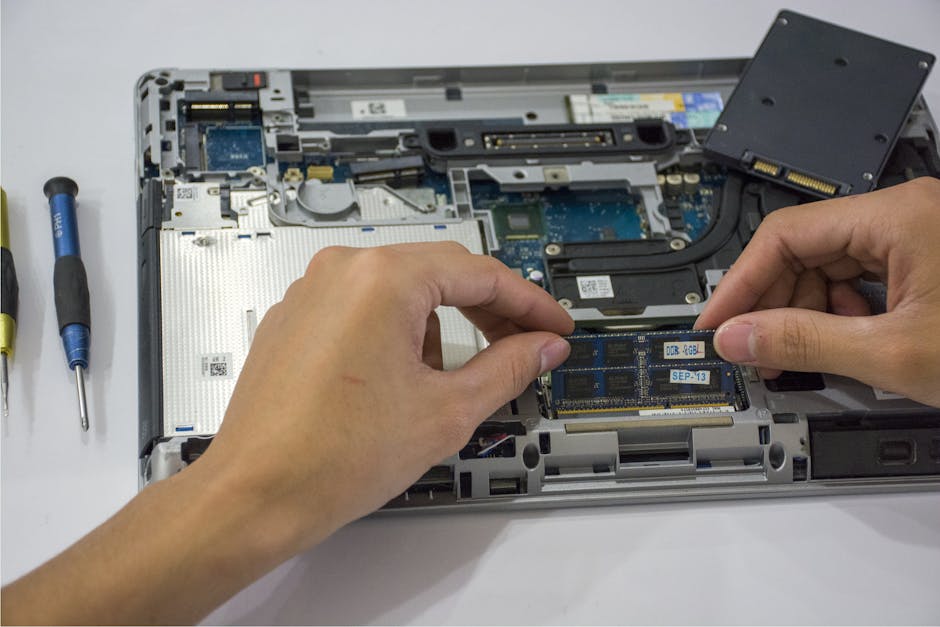
Panduan Lengkap: Cara Pasang RAM di PC dan Laptop dengan Mudah
Pernahkah komputermu terasa lemot banget, kayak siput lagi lomba lari? Atau mungkin kamu lagi asik main game, eh tiba-tiba nge-freeze? Salah satu penyebabnya bisa jadi karena RAM (Random Access Memory) kamu kurang memadai. Nah, di artikel ini, kita bakal kupas tuntas cara pasang RAM di PC dan laptop dengan mudah. Gak perlu khawatir, kita bakal bahas langkah demi langkah, dari persiapan sampai memastikan RAM terpasang dengan benar. Pengetahuan ini penting banget, karena RAM yang cukup bisa bikin performa komputermu jadi lebih ngacir, kerja jadi lebih lancar, dan main game pun jadi lebih seru!
Pengenalan Masalah
Komputer atau laptop yang lemot bisa bikin frustrasi, apalagi kalau lagi dikejar deadline atau pengen santai main game. Salah satu penyebab umumnya adalah RAM yang kurang memadai. Bayangin aja, RAM itu kayak meja kerja. Kalau mejanya kecil, kita susah gerak, semua barang numpuk, dan akhirnya jadi berantakan. Begitu juga dengan RAM, kalau kapasitasnya kecil, komputer jadi kesulitan untuk menyimpan data sementara yang dibutuhkan untuk menjalankan program.
Mengapa masalah RAM sering terjadi?* Sederhana, karena kebutuhan aplikasi dan sistem operasi terus meningkat. Dulu RAM 4GB mungkin sudah cukup, tapi sekarang, apalagi kalau kamu sering buka banyak tab di browser, main game berat, atau edit video, RAM 8GB atau 16GB mungkin baru terasa nyaman. Selain itu, ada juga kemungkinan RAM kamu rusak atau performanya menurun seiring waktu.
Gejala umum* yang mengindikasikan masalah RAM antara lain:
Komputer terasa lambat saat membuka aplikasi atau multitasking.
Sering muncul pesan error "Not Enough Memory" atau "Out of Memory".
Game jadi lagging atau stuttering.
Komputer sering freeze atau crash.
Waktu booting jadi lebih lama.
Dampak negatif* dari RAM yang kurang memadai jelas terasa pada produktivitas. Kamu jadi lebih lama menyelesaikan pekerjaan, sering terganggu karena komputer lemot, dan akhirnya jadi stres sendiri. Selain itu, performa komputer yang buruk juga bisa memperpendek umur komponen lainnya karena kerja keras untuk mengkompensasi kekurangan RAM.
Contoh situasi umum* di mana masalah ini sering terjadi:
Saat upgrade sistem operasi ke versi yang lebih baru.
Saat menginstal aplikasi atau game yang lebih berat.
Saat membuka banyak tab di browser atau menjalankan beberapa aplikasi sekaligus.
Setelah menggunakan komputer selama beberapa tahun dan performa RAM mulai menurun.
Saya pernah menangani kasus serupa pada laptop gaming yang spek-nya lumayan tinggi, tapi RAM-nya cuma 4GB. Alhasil, main game AAA (game-game berat) sering ngelag parah. Setelah diupgrade jadi 16GB, langsung lancar jaya!
Penyebab Utama
Ada beberapa penyebab utama kenapa RAM di komputer atau laptop kita bisa jadi masalah:
1. Kapasitas RAM yang Tidak Mencukupi
Ini penyebab paling umum. Seiring perkembangan teknologi, aplikasi dan sistem operasi membutuhkan lebih banyak RAM untuk berjalan dengan lancar. Dulu 4GB mungkin sudah cukup, tapi sekarang, apalagi buat yang suka multitasking, main game, atau edit video, minimal 8GB atau bahkan 16GB sudah jadi standar.
Penjelasan Teknis: RAM berfungsi sebagai memori kerja komputer. Semua aplikasi yang sedang berjalan dan data yang sedang diproses disimpan di RAM. Jika kapasitas RAM tidak mencukupi, komputer akan terpaksa menggunakan hard drive* atau SSD sebagai memori virtual. Proses ini jauh lebih lambat daripada mengakses RAM langsung, sehingga performa komputer akan menurun drastis.
Skenario Umum: Kamu punya laptop dengan RAM 4GB. Kamu coba buka 10 tab di Chrome, sambil buka Microsoft Word dan aplikasi musik. Alhasil, laptop jadi lemot banget, bahkan sering hang. Ini karena RAM sudah penuh, dan komputer terpaksa menggunakan hard drive* sebagai memori virtual.
2. Tipe RAM yang Tidak Sesuai
Ada berbagai jenis RAM, seperti DDR3, DDR4, dan DDR5. Setiap jenis RAM memiliki socket yang berbeda di motherboard. Jika kamu memasang RAM dengan tipe yang tidak sesuai, komputer tidak akan bisa mengenali RAM tersebut.
Penjelasan Teknis: Setiap generasi RAM (DDR3, DDR4, DDR5) memiliki voltase, kecepatan, dan jumlah pin yang berbeda. Motherboard didesain untuk mendukung tipe RAM tertentu. Memaksakan RAM yang tidak sesuai bisa merusak RAM atau bahkan motherboard*.
Skenario Umum: Kamu beli RAM DDR5 karena harganya lagi murah, tapi motherboard kamu cuma support DDR4. Kamu coba pasang RAM tersebut, tapi komputer tidak mau menyala. Bahkan, bisa jadi malah merusak slot RAM di motherboard*.
3. RAM Rusak atau Bermasalah
RAM, seperti komponen elektronik lainnya, bisa mengalami kerusakan. Kerusakan RAM bisa disebabkan oleh berbagai faktor, seperti tegangan listrik yang tidak stabil, panas berlebih, atau cacat produksi.
Penjelasan Teknis: Kerusakan RAM bisa menyebabkan error saat membaca atau menulis data. Ini bisa menyebabkan komputer freeze, crash, atau menampilkan blue screen of death* (BSOD).
Skenario Umum: Komputer kamu sering blue screen* secara acak. Kamu sudah coba berbagai cara, tapi masalahnya tetap muncul. Kemungkinan besar, ada salah satu keping RAM yang rusak dan perlu diganti.
4. Slot RAM Kotor atau Berkarat
Debu dan kotoran bisa menumpuk di slot RAM, menghalangi koneksi antara RAM dan motherboard. Selain itu, kelembaban juga bisa menyebabkan karat pada slot RAM, yang juga bisa mengganggu koneksi.
Penjelasan Teknis: Slot RAM adalah konektor yang menghubungkan RAM ke motherboard. Jika slot* ini kotor atau berkarat, sinyal listrik tidak bisa tersampaikan dengan baik, sehingga RAM tidak bisa berfungsi dengan benar.
Skenario Umum: Kamu bongkar PC kamu setelah lama gak dipakai. Kamu lihat slot RAM penuh debu dan ada sedikit karat. Kamu coba bersihkan dengan kuas dan contact cleaner*, lalu pasang kembali RAM. Setelah itu, komputer bisa menyala normal.
Diagnosis Masalah
Sebelum panik dan langsung beli RAM baru, ada baiknya kita diagnosis dulu masalahnya. Berikut adalah beberapa cara yang bisa kamu lakukan:
1. Periksa Spesifikasi RAM
Pertama, pastikan kamu tahu berapa kapasitas RAM yang terpasang di komputermu. Caranya:
Di Windows: Klik kanan pada "This PC" (atau "My Computer"), pilih "Properties". Di bagian "Installed RAM", kamu bisa lihat berapa kapasitas RAM yang terpasang.
Di macOS: Klik logo Apple di pojok kiri atas, pilih "About This Mac". Di bagian "Memory", kamu bisa lihat berapa kapasitas RAM yang terpasang.
Selain kapasitas, perhatikan juga tipe RAM (DDR3, DDR4, DDR5) dan kecepatannya (misalnya 2400MHz, 3200MHz). Informasi ini penting untuk memastikan kamu membeli RAM yang kompatibel dengan motherboard kamu. Kamu juga bisa menggunakan software seperti CPU-Z untuk melihat detail spesifikasi RAM.
2. Pantau Penggunaan RAM
Saat komputer berjalan, pantau penggunaan RAM menggunakan Task Manager (Windows) atau Activity Monitor (macOS). Caranya:
Di Windows: Tekan Ctrl+Shift+Esc untuk membuka Task Manager. Buka tab "Performance", lalu pilih "Memory". Di sini kamu bisa lihat berapa persen RAM yang sedang digunakan.
Di macOS: Buka Finder, masuk ke Applications > Utilities > Activity Monitor. Buka tab "Memory". Di sini kamu bisa lihat berapa persen RAM yang sedang digunakan.
Jika penggunaan RAM sering mencapai 90% atau lebih, itu tandanya kamu butuh upgrade RAM.
3. Jalankan Windows Memory Diagnostic
Windows punya tool bawaan untuk mendeteksi masalah RAM. Caranya:
Ketik "Windows Memory Diagnostic" di kotak pencarian Windows, lalu tekan Enter.
Pilih "Restart now and check for problems".
Komputer akan restart dan menjalankan test RAM. Tunggu sampai proses selesai.
Setelah restart, Windows akan menampilkan hasil test.
Jika ditemukan error, itu berarti ada masalah dengan RAM kamu.
4. Cek BIOS/UEFI
BIOS (Basic Input/Output System) atau UEFI (Unified Extensible Firmware Interface) adalah software yang berjalan saat komputer pertama kali dinyalakan. BIOS/UEFI biasanya menampilkan informasi tentang hardware yang terpasang, termasuk RAM.
Masuk ke BIOS/UEFI dengan menekan tombol Del, F2, atau F12 (tergantung motherboard).
Cari bagian yang menampilkan informasi tentang RAM. Pastikan kapasitas dan kecepatan RAM terdeteksi dengan benar.
Jika RAM tidak terdeteksi di BIOS/UEFI, ada kemungkinan RAM tidak terpasang dengan benar atau ada masalah dengan slot RAM.
5. Coba Satu Keping RAM Saja
Jika kamu punya lebih dari satu keping RAM, coba lepas salah satunya dan jalankan komputer hanya dengan satu keping RAM. Ulangi proses ini dengan keping RAM yang lain. Jika komputer stabil saat menggunakan salah satu keping RAM, tapi crash saat menggunakan keping RAM yang lain, itu berarti keping RAM yang crash itu bermasalah.
Tanda-tanda peringatan* yang menunjukkan masalah serius yang memerlukan bantuan profesional:
Komputer sering blue screen atau crash setelah upgrade RAM.
RAM tidak terdeteksi di BIOS/UEFI meskipun sudah dipasang dengan benar.
Windows Memory Diagnostic menemukan banyak error.
Kamu tidak yakin cara memasang RAM dengan benar.
Saya pernah mencoba mengganti RAM pada laptop teman, tapi malah short circuit karena kurang hati-hati. Akhirnya, terpaksa bawa ke tukang servis deh.
Solusi Cepat
Jika kamu lagi kepepet dan butuh solusi cepat untuk mengatasi masalah RAM yang kurang memadai, berikut adalah beberapa tips yang bisa kamu coba:
1. Tutup Aplikasi yang Tidak Digunakan
Ini solusi paling sederhana. Tutup semua aplikasi yang tidak kamu gunakan saat ini. Semakin banyak aplikasi yang berjalan, semakin banyak RAM yang digunakan. Dengan menutup aplikasi yang tidak perlu, kamu bisa membebaskan RAM dan membuat komputer berjalan lebih lancar.
Cara menutup aplikasi yang tidak digunakan:*
Di Windows: Buka Task Manager (Ctrl+Shift+Esc), lalu pilih tab "Processes". Pilih aplikasi yang ingin kamu tutup, lalu klik "End Task".
Di macOS: Buka Activity Monitor (Applications > Utilities > Activity Monitor), lalu pilih tab "CPU" atau "Memory". Pilih aplikasi yang ingin kamu tutup, lalu klik tombol "X" di pojok kiri atas.
Peringatan:* Pastikan kamu menyimpan semua pekerjaanmu sebelum menutup aplikasi. Menutup aplikasi secara paksa bisa menyebabkan data hilang.
2. Nonaktifkan Program Startup yang Tidak Perlu
Program startup adalah program yang otomatis berjalan saat komputer dinyalakan. Beberapa program startup mungkin tidak terlalu penting dan hanya memakan RAM secara percuma. Dengan menonaktifkan program startup yang tidak perlu, kamu bisa mempercepat waktu booting dan membebaskan RAM.
Cara menonaktifkan program startup:*
Di Windows: Buka Task Manager (Ctrl+Shift+Esc), lalu pilih tab "Startup". Pilih program yang ingin kamu nonaktifkan, lalu klik "Disable".
Di macOS: Buka System Preferences > Users & Groups > Login Items. Pilih program yang ingin kamu hilangkan dari daftar startup, lalu klik tombol "-".
Peringatan: Hati-hati saat menonaktifkan program startup*. Menonaktifkan program yang penting bisa menyebabkan komputer tidak berfungsi dengan benar.
3. Bersihkan File Sampah dan Temporary Files
File sampah dan temporary files bisa menumpuk di hard drive atau SSD kamu, memakan ruang penyimpanan dan memperlambat performa komputer. Dengan membersihkan file sampah dan temporary files, kamu bisa membebaskan ruang penyimpanan dan meningkatkan performa komputer.
Cara membersihkan file sampah dan temporary files:*
Di Windows: Gunakan Disk Cleanup (ketik "Disk Cleanup" di kotak pencarian Windows, lalu tekan Enter).
Di macOS: Gunakan CleanMyMac atau CCleaner.
Peringatan: Hati-hati saat membersihkan file sampah dan temporary files*. Menghapus file yang penting bisa menyebabkan program tidak berfungsi dengan benar.
Langkah-Langkah Penyelesaian
Berikut adalah panduan langkah demi langkah untuk memasang RAM di PC dan laptop:
Persiapan:*
1. Matikan komputer dan cabut semua kabel. Ini penting untuk menghindari sengatan listrik atau kerusakan pada komponen komputer.
2. Siapkan obeng (biasanya obeng Phillips) dan alas antistatik. Alas antistatik penting untuk mencegah kerusakan pada komponen komputer akibat listrik statis.
3. Pastikan kamu tahu tipe RAM yang kompatibel dengan motherboard atau laptop kamu. Kamu bisa melihat informasi ini di manual motherboard atau laptop, atau menggunakan software seperti CPU-Z.
4. Siapkan RAM yang baru. Pastikan RAM yang kamu beli sesuai dengan tipe dan kecepatan yang dibutuhkan.
5. Cari tutorial video di YouTube. Visualisasi akan sangat membantu proses pemasangan.
Langkah-langkah Pemasangan:*
1. Buka casing PC atau laptop. Untuk PC, biasanya ada sekrup di bagian belakang casing. Untuk laptop, cari sekrup di bagian bawah laptop. Berhati-hatilah saat membuka casing, jangan sampai ada kabel yang putus.
!Gambar Membuka Casing PC atau Laptop
2. Cari slot RAM. Slot RAM biasanya terletak di dekat processor (CPU). Slot RAM memiliki klip di kedua sisinya.
3. Buka klip pengunci slot RAM. Tekan kedua klip ke arah luar.
4. Sejajarkan notch (celah) pada RAM dengan notch pada slot RAM. Notch ini memastikan kamu memasang RAM dengan arah yang benar.
!Gambar Menyejajarkan Notch RAM
5. Tekan RAM ke dalam slot RAM dengan hati-hati. Pastikan RAM terpasang dengan rapat dan klip pengunci terkunci dengan sendirinya. Kamu akan mendengar bunyi "klik" saat klip terkunci.
6. Ulangi langkah 3-5 untuk RAM yang lain (jika ada). Jika kamu memasang lebih dari satu keping RAM, pastikan kamu memasangnya di slot yang benar sesuai dengan manual motherboard. Biasanya, slot RAM diwarnai berbeda untuk memudahkan pemasangan dual channel.
7. Tutup kembali casing PC atau laptop. Pasang kembali sekrup dengan hati-hati.
8. Nyalakan komputer. Setelah dinyalakan, periksa apakah RAM terdeteksi dengan benar di BIOS/UEFI atau di sistem operasi.
Saya pernah salah pasang RAM, akibatnya komputer gak mau nyala. Setelah dicek ulang, ternyata RAM kurang rapat masuk ke slot-nya. Setelah dipasang dengan benar, langsung normal lagi.
Solusi Alternatif
Jika solusi utama di atas tidak berhasil, berikut adalah beberapa pendekatan alternatif yang bisa kamu coba:
1. Update BIOS/UEFI
Kadang, motherboard memerlukan update BIOS/UEFI untuk mendukung RAM yang lebih baru atau RAM dengan kecepatan yang lebih tinggi.
Petunjuk Detail:*
Kunjungi website produsen motherboard kamu.
Cari versi BIOS/UEFI terbaru untuk motherboard kamu.
Download file BIOS/UEFI dan ikuti instruksi yang diberikan untuk melakukan update.
Kapan paling tepat digunakan:* Jika kamu baru upgrade RAM ke tipe atau kecepatan yang lebih tinggi, dan komputer tidak mengenali RAM tersebut.
2. Bersihkan Slot RAM dengan Contact Cleaner
Jika slot RAM kotor atau berkarat, bersihkan dengan contact cleaner untuk menghilangkan debu dan karat.
Petunjuk Detail:*
Matikan komputer dan cabut semua kabel.
Buka casing PC atau laptop.
Semprotkan contact cleaner ke slot RAM.
Gunakan kuas kecil untuk membersihkan slot RAM.
Biarkan contact cleaner mengering sepenuhnya sebelum memasang kembali RAM.
Kapan paling tepat digunakan: Jika kamu melihat debu atau karat di slot* RAM.
Tips Pencegahan
Mencegah lebih baik daripada mengobati. Berikut adalah beberapa tips untuk mencegah masalah RAM di masa depan:
1. Beli RAM dari Merek Terpercaya
Pilih RAM dari merek yang sudah terpercaya kualitasnya, seperti Corsair, Kingston, atau G.Skill. Merek-merek ini biasanya memberikan garansi yang lebih lama dan kualitas yang lebih baik.
2. Jaga Kebersihan Komputer
Debu dan kotoran bisa menumpuk di dalam komputer dan menyebabkan berbagai masalah, termasuk masalah RAM. Bersihkan komputer secara berkala dengan vacuum cleaner atau compressed air.
3. Hindari Overclocking yang Berlebihan
Overclocking bisa meningkatkan performa komputer, tapi juga bisa memperpendek umur RAM. Jika kamu melakukan overclocking*, pastikan kamu melakukannya dengan hati-hati dan tidak berlebihan.
4. Gunakan UPS (Uninterruptible Power Supply)
UPS bisa melindungi komputer dari lonjakan listrik dan pemadaman listrik. Lonjakan listrik bisa merusak komponen komputer, termasuk RAM.
5. Pantau Suhu Komputer
Suhu yang terlalu tinggi bisa merusak komponen komputer, termasuk RAM. Pastikan sistem pendingin komputer berfungsi dengan baik dan suhu komputer tetap stabil. Kamu bisa menggunakan software seperti HWMonitor untuk memantau suhu komputer.
Kasus Khusus
Meskipun solusi di atas biasanya efektif, ada beberapa kasus khusus di mana masalah RAM mungkin lebih kompleks:
1. Laptop dengan RAM yang Disolder
Beberapa laptop, terutama laptop tipis dan ringan, menggunakan RAM yang disolder langsung ke motherboard. Ini berarti kamu tidak bisa mengganti atau upgrade RAM dengan mudah.
Solusi: Jika RAM di laptop kamu disolder, satu-satunya cara untuk upgrade RAM adalah dengan mengganti motherboard*. Ini adalah proses yang rumit dan mahal, dan sebaiknya dilakukan oleh teknisi profesional.
2. Motherboard dengan Slot RAM yang Rusak
Jika salah satu slot RAM di motherboard kamu rusak, kamu mungkin tidak bisa memasang RAM di slot tersebut.
Solusi: Kamu bisa mencoba memasang RAM di slot RAM yang lain. Jika semua slot RAM rusak, kamu harus mengganti motherboard*.
3. Kompatibilitas RAM dengan Motherboard
Meskipun kamu sudah membeli RAM dengan tipe yang benar, masih ada kemungkinan RAM tersebut tidak kompatibel dengan motherboard kamu.
Solusi: Periksa daftar compatibility RAM di website produsen motherboard*. Pastikan RAM yang kamu beli ada di daftar tersebut. Jika tidak ada, coba cari RAM lain yang kompatibel.
Pertanyaan Umum
1. Berapa banyak RAM yang saya butuhkan?*
Kebutuhan RAM tergantung pada penggunaan komputer kamu. Untuk penggunaan standar (browsing, mengetik, dll.), 8GB mungkin sudah cukup. Untuk multitasking, main game, atau edit video, minimal 16GB atau bahkan 32GB mungkin lebih baik.
2. Apa bedanya DDR3, DDR4, dan DDR5?*
DDR3, DDR4, dan DDR5 adalah generasi RAM yang berbeda. Setiap generasi memiliki kecepatan, voltase, dan jumlah pin yang berbeda. DDR4 dan DDR5 lebih cepat dan lebih efisien daripada DDR3. Pastikan kamu membeli RAM dengan tipe yang sesuai dengan motherboard kamu.
3. Bagaimana cara mengetahui tipe RAM yang didukung oleh motherboard saya?*
Kamu bisa melihat informasi ini di manual motherboard atau menggunakan software seperti CPU-Z.
4. Apakah saya bisa memasang RAM dengan kecepatan yang berbeda?*
Sebaiknya pasang RAM dengan kecepatan yang sama. Jika kamu memasang RAM dengan kecepatan yang berbeda, RAM akan berjalan pada kecepatan yang paling rendah.
5. Apakah saya bisa memasang RAM dengan kapasitas yang berbeda?*
Sebaiknya pasang RAM dengan kapasitas yang sama. Meskipun bisa memasang RAM dengan kapasitas yang berbeda, hal ini bisa menyebabkan masalah compatibility dan performa.
6. Apakah aman memasang RAM sendiri?*
Ya, aman memasang RAM sendiri asalkan kamu berhati-hati dan mengikuti instruksi dengan benar. Pastikan kamu mematikan komputer dan mencabut semua kabel sebelum memasang RAM. Gunakan alas antistatik untuk mencegah kerusakan pada komponen komputer.
Kapan Menghubungi Teknisi
Meskipun kamu sudah mencoba semua solusi di atas, ada beberapa situasi di mana sebaiknya kamu menghubungi teknisi profesional:
1. Komputer Sering Blue Screen Setelah Upgrade RAM
Jika komputer kamu sering blue screen setelah upgrade RAM, ada kemungkinan RAM yang kamu beli tidak kompatibel dengan motherboard kamu atau ada masalah dengan RAM tersebut.
2. RAM Tidak Terdeteksi di BIOS/UEFI Meskipun Sudah Dipasang dengan Benar
Jika RAM tidak terdeteksi di BIOS/UEFI meskipun sudah dipasang dengan benar, ada kemungkinan ada masalah dengan slot RAM atau motherboard.
3. Kamu Tidak Yakin Cara Memasang RAM dengan Benar
Jika kamu tidak yakin cara memasang RAM dengan benar, lebih baik serahkan pada teknisi profesional untuk menghindari kerusakan pada komponen komputer.
Informasi apa yang perlu disiapkan sebelum menghubungi dukungan teknis:*
Merek dan model motherboard atau laptop.
Tipe dan kecepatan RAM yang terpasang.
Gejala masalah yang dialami.
Langkah-langkah yang sudah dicoba untuk mengatasi masalah.
Rekomendasi Software/Tools
Berikut adalah beberapa software dan tools yang bisa membantu kamu mengatasi masalah RAM:
1. CPU-Z (Gratis)
CPU-Z adalah software gratis yang menampilkan informasi detail tentang hardware komputer kamu, termasuk RAM.
2. Memtest86 (Gratis)
Memtest86 adalah software gratis yang digunakan untuk menguji stabilitas RAM.
3. CleanMyMac (Berbayar)
CleanMyMac adalah software berbayar yang digunakan untuk membersihkan file sampah dan temporary files di macOS.
4. CCleaner (Gratis/Berbayar)
CCleaner adalah software gratis atau berbayar yang digunakan untuk membersihkan file sampah dan temporary files di Windows.
Tips Ahli
1. Pasang RAM di Slot yang Tepat untuk Dual Channel
Jika motherboard kamu mendukung dual channel, pastikan kamu memasang RAM di slot yang tepat untuk mengaktifkan fitur ini. Dual channel bisa meningkatkan performa RAM secara signifikan. Biasanya, slot RAM diwarnai berbeda untuk memudahkan pemasangan dual channel. Baca manual motherboard untuk informasi lebih lanjut.
2. Aktifkan XMP (Extreme Memory Profile) di BIOS/UEFI
XMP adalah fitur yang memungkinkan RAM berjalan pada kecepatan yang lebih tinggi dari kecepatan standar. Aktifkan XMP di BIOS/UEFI untuk memaksimalkan performa RAM kamu.
3. Pantau Suhu RAM
RAM yang terlalu panas bisa menyebabkan masalah stabilitas. Gunakan software seperti HWMonitor untuk memantau suhu RAM kamu. Jika suhu RAM terlalu tinggi, pertimbangkan untuk menambahkan heatsink pada RAM.
4. Pertimbangkan SSD daripada RAM Tambahan
Jika komputermu sudah memiliki RAM yang cukup (misalnya 8GB atau 16GB), tapi masih terasa lambat, pertimbangkan untuk upgrade ke SSD (Solid State Drive). SSD jauh lebih cepat daripada hard drive tradisional, dan bisa meningkatkan performa komputer secara signifikan.
Studi Kasus
Kasus 1: Laptop Gaming Lemot Karena RAM Kurang
Seorang gamer mengeluhkan laptop gaming-nya terasa lemot saat main game AAA. Setelah diperiksa, ternyata laptop tersebut hanya memiliki RAM 8GB. Setelah diupgrade ke 16GB, performa game meningkat secara signifikan dan masalah lagging hilang.
Kasus 2: Komputer Sering Blue Screen Setelah Upgrade RAM
Seorang pengguna komputer mengupgrade RAM-nya ke tipe yang lebih baru (DDR5). Setelah diupgrade, komputer sering blue screen. Setelah diperiksa, ternyata motherboard pengguna tersebut tidak mendukung RAM DDR5. Setelah RAM dikembalikan ke tipe yang lama (DDR4), masalah blue screen hilang.
Kesimpulan
Memasang RAM di PC dan laptop sebenarnya cukup mudah, asalkan kamu berhati-hati dan mengikuti instruksi dengan benar. Dengan RAM yang cukup, kamu bisa meningkatkan performa komputer kamu secara signifikan, kerja jadi lebih lancar, dan main game pun jadi lebih seru. Jangan lupa, selalu periksa kompatibilitas RAM dengan motherboard kamu sebelum membeli, dan jaga kebersihan komputer secara berkala. Jika kamu mengalami masalah yang kompleks, jangan ragu untuk menghubungi teknisi profesional.
Yuk, rawat komputermu dengan baik dan pastikan RAM-nya selalu dalam kondisi prima! Jangan sampai komputermu lemot gara-gara RAM kurang ya!
