
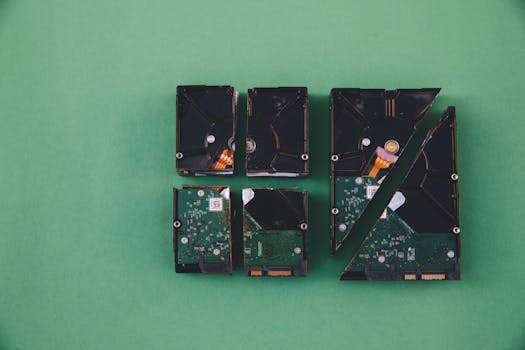
Kenapa Ganti HDD ke SSD Gagal? Ini Solusinya!
Mengganti hard disk (HDD) dengan solid-state drive (SSD) adalah cara populer untuk meningkatkan performa komputer secara signifikan. Namun, proses ini tidak selalu berjalan mulus. Banyak pengguna mengalami masalah selama atau setelah penggantian, mulai dari SSD yang tidak terdeteksi hingga sistem yang tidak bisa di-boot. Mengapa ini terjadi? Penting untuk memahami kesalahan umum yang sering terjadi saat mengganti HDD ke SSD dan bagaimana menghindarinya agar proses upgrade berjalan lancar dan sukses. Dengan begitu, Anda dapat menikmati kecepatan dan keandalan yang ditawarkan SSD tanpa mengalami frustrasi.
Pengenalan Masalah
Apakah komputer Anda terasa lambat dan lemot? Mengganti HDD dengan SSD bisa menjadi solusi ampuh untuk menghadirkan kecepatan yang lebih baik. Namun, proses ini seringkali tidak semudah yang dibayangkan. Banyak pengguna menghadapi masalah seperti SSD tidak terdeteksi, proses cloning yang gagal, atau bahkan komputer yang tidak mau menyala setelah penggantian. Masalah ini, sering disebut "Mengganti Hard Disk dengan SSD Kesalahan Umum dan Cara Menghindarinya," bisa sangat menjengkelkan dan menghabiskan waktu.
Mengganti HDD ke SSD adalah upgrade yang relatif sederhana, namun ada banyak celah yang bisa menyebabkan masalah. Gejala yang sering muncul antara lain: komputer tidak mengenali SSD baru, proses kloning data yang gagal di tengah jalan, komputer tidak bisa booting setelah SSD dipasang, atau performa SSD yang tidak sesuai harapan.
Dampak negatifnya jelas: hilangnya waktu dan produktivitas karena komputer tidak berfungsi dengan baik. Selain itu, kesalahan dalam proses ini dapat menyebabkan hilangnya data yang penting. Masalah ini sering terjadi ketika pengguna kurang persiapan, tidak memahami langkah-langkah yang benar, atau menggunakan peralatan yang tidak sesuai. Contoh situasi umumnya adalah ketika pengguna mencoba meng-clone HDD lama ke SSD baru tanpa melakukan backup terlebih dahulu, atau ketika BIOS komputer tidak dikonfigurasi dengan benar untuk mengenali SSD.
Penyebab Utama
Ada beberapa penyebab utama mengapa proses penggantian HDD ke SSD bisa gagal. Mari kita bahas beberapa yang paling umum:
1. Ketidakcocokan SSD dengan Sistem
Salah satu penyebab paling umum adalah ketidakcocokan antara SSD dengan sistem komputer. Ini bisa disebabkan oleh beberapa faktor. Pertama, antarmuka yang tidak sesuai. SSD modern umumnya menggunakan antarmuka SATA III, tetapi beberapa komputer lama mungkin hanya mendukung SATA II atau bahkan SATA I. Meskipun SSD SATA III secara teoritis kompatibel dengan versi SATA yang lebih lama, performanya akan dibatasi oleh kecepatan antarmuka yang lebih lambat. Selain itu, beberapa motherboard mungkin tidak memiliki driver yang diperlukan untuk mendukung SSD dengan benar, terutama SSD NVMe yang menggunakan slot M.2.
Skenario yang sering terjadi adalah ketika seseorang membeli SSD NVMe berkecepatan tinggi untuk laptop lama yang hanya memiliki slot SATA. Dalam kasus ini, SSD tidak akan terdeteksi sama sekali, atau hanya akan berfungsi dengan performa yang jauh di bawah ekspektasi. Penting untuk memeriksa spesifikasi motherboard dan memastikan bahwa SSD yang dipilih kompatibel dari segi antarmuka dan protokol yang didukung. Ketidakcocokan ini bukan hanya soal fisik (seperti slot yang berbeda), tapi juga soal kemampuan sistem untuk berkomunikasi dengan SSD dengan benar.
2. Proses Cloning yang Gagal atau Corrupt
Penyebab utama lainnya adalah proses cloning yang gagal atau menghasilkan data yang corrupt. Cloning adalah proses menyalin seluruh isi HDD lama ke SSD baru. Proses ini bisa gagal karena beberapa alasan. Software cloning yang tidak kompatibel dengan sistem operasi atau jenis hard drive tertentu bisa menjadi masalah. Selain itu, jika HDD lama memiliki bad sector atau kesalahan file system, proses cloning bisa terhenti atau menghasilkan data yang tidak lengkap dan menyebabkan sistem tidak bisa di-boot dengan benar.
Seringkali, pengguna mencoba meng-clone HDD yang sudah hampir penuh ke SSD yang lebih kecil. Ini bisa menyebabkan kegagalan cloning karena ruang yang tersedia di SSD tidak mencukupi. Penting untuk memastikan bahwa ruang yang digunakan di HDD lama lebih kecil dari kapasitas SSD baru, atau memilih opsi untuk tidak meng-clone partisi yang tidak penting. Proses cloning yang terganggu karena gangguan daya atau masalah hardware juga bisa menyebabkan data yang corrupt dan membuat sistem tidak bisa di-boot setelah penggantian.
3. Konfigurasi BIOS yang Tidak Tepat
Konfigurasi BIOS yang tidak tepat* juga sering menjadi penyebab masalah setelah penggantian HDD ke SSD. BIOS (Basic Input/Output System) adalah firmware yang mengontrol fungsi dasar komputer, termasuk urutan booting dan pengaturan perangkat keras. Setelah memasang SSD baru, BIOS mungkin tidak secara otomatis mendeteksinya atau mengatur urutan booting yang benar. Ini bisa menyebabkan komputer mencoba booting dari HDD lama (jika masih terpasang) atau gagal booting sama sekali.
Beberapa BIOS mungkin memiliki opsi "boot mode" yang harus diubah dari Legacy ke UEFI untuk mendukung SSD dengan baik, terutama jika sistem operasi diinstal dalam mode UEFI. Selain itu, fitur seperti AHCI (Advanced Host Controller Interface) harus diaktifkan di BIOS untuk mengoptimalkan performa SSD. Jika AHCI tidak diaktifkan, SSD mungkin berfungsi, tetapi dengan performa yang jauh lebih rendah. Skenario umum adalah ketika pengguna lupa mengubah urutan booting di BIOS setelah memasang SSD, sehingga komputer terus mencoba booting dari HDD lama atau perangkat lain.
4. Masalah Driver atau Firmware
Penyebab lain yang sering diabaikan adalah masalah driver atau firmware. Driver yang usang atau tidak kompatibel dapat menyebabkan SSD tidak berfungsi dengan baik atau bahkan tidak terdeteksi sama sekali. Firmware SSD yang sudah ketinggalan zaman juga bisa menyebabkan masalah performa atau kompatibilitas.
Setelah mengganti HDD ke SSD, sistem operasi mungkin tidak secara otomatis menginstal driver yang benar untuk SSD. Dalam kasus ini, pengguna perlu menginstal driver secara manual dari situs web produsen SSD. Selain itu, produsen SSD sering merilis pembaruan firmware untuk memperbaiki bug dan meningkatkan performa. Penting untuk memeriksa apakah ada pembaruan firmware yang tersedia dan menginstalnya sesuai petunjuk produsen. Skenario umum adalah ketika pengguna menginstal driver yang salah atau driver yang tidak diperbarui, menyebabkan SSD tidak berfungsi dengan optimal atau mengalami masalah kompatibilitas.
Diagnosis Masalah
Setelah mengetahui penyebab potensial, penting untuk melakukan diagnosis yang tepat untuk mengidentifikasi akar masalahnya. Berikut adalah beberapa metode diagnosis yang bisa dilakukan:
1. Periksa Koneksi Fisik
Langkah pertama yang paling sederhana adalah memeriksa koneksi fisik SSD. Pastikan kabel SATA terpasang dengan benar ke SSD dan motherboard. Jika menggunakan SSD M.2, pastikan terpasang dengan kuat ke slot yang benar dan dikencangkan dengan sekrup. Koneksi yang longgar atau tidak sempurna bisa menyebabkan SSD tidak terdeteksi atau berfungsi dengan tidak stabil.
2. Cek BIOS/UEFI
Periksa BIOS/UEFI* untuk memastikan SSD terdeteksi. Restart komputer dan masuk ke BIOS (biasanya dengan menekan tombol Delete, F2, atau F12 saat booting). Cari daftar perangkat yang terhubung ke SATA atau M.2 dan pastikan SSD terdaftar. Jika SSD tidak terdaftar, coba colokkan ke port SATA yang berbeda atau periksa apakah slot M.2 diaktifkan di BIOS. Jika SSD terdeteksi, pastikan urutan booting diatur agar SSD menjadi prioritas utama.
3. Gunakan Disk Management (Windows) atau Disk Utility (macOS)
Gunakan Disk Management (Windows) atau Disk Utility (macOS)* untuk memeriksa apakah SSD terdeteksi oleh sistem operasi. Di Windows, ketik "Disk Management" di kotak pencarian dan buka aplikasi tersebut. Di macOS, buka Disk Utility (Applications > Utilities). Jika SSD terdeteksi tetapi belum diinisialisasi atau diformat, lakukan inisialisasi dan format SSD dengan sistem file yang sesuai (misalnya, NTFS untuk Windows atau APFS untuk macOS).
4. Jalankan Diagnostic Tools dari Produsen SSD
Jalankan diagnostic tools dari produsen SSD*. Banyak produsen SSD menyediakan alat diagnostik gratis yang dapat diunduh dari situs web mereka. Alat ini dapat membantu mengidentifikasi masalah dengan SSD, seperti bad sector, kesalahan firmware, atau masalah performa. Jalankan alat diagnostik ini untuk memeriksa kesehatan dan status SSD.
5. Uji dengan Sistem Operasi Lain atau Live USB
Jika semua langkah di atas tidak membuahkan hasil, coba uji SSD dengan sistem operasi lain atau Live USB. Buat Live USB dengan sistem operasi seperti Ubuntu atau Windows PE dan boot komputer dari USB tersebut. Jika SSD terdeteksi dan berfungsi dengan baik di sistem operasi lain, kemungkinan besar masalahnya terletak pada sistem operasi utama atau driver yang terinstal. Ini dapat membantu mempersempit penyebab masalah dan memudahkan pencarian solusi.
Tanda-tanda peringatan yang menunjukkan masalah serius yang memerlukan bantuan profesional antara lain: SSD tidak terdeteksi sama sekali meskipun sudah mencoba berbagai cara, sering mengalami crash atau blue screen setelah penggantian, atau mendengar suara aneh dari SSD. Dalam kasus ini, sebaiknya hubungi teknisi komputer yang berpengalaman untuk mendapatkan bantuan lebih lanjut.
Solusi Cepat
Berikut adalah beberapa solusi cepat untuk mengatasi masalah umum setelah mengganti HDD ke SSD:
1. Periksa dan Ganti Kabel SATA
Periksa dan ganti kabel SATA* adalah solusi cepat yang seringkali efektif. Kabel SATA yang rusak atau longgar bisa menyebabkan SSD tidak terdeteksi atau berfungsi dengan tidak stabil. Cobalah mengganti kabel SATA dengan kabel baru yang berkualitas baik. Pastikan kabel terpasang dengan kuat ke SSD dan motherboard.
Kabel SATA yang sudah tua atau sering ditekuk bisa mengalami kerusakan internal yang menyebabkan koneksi yang tidak stabil. Mengganti kabel SATA adalah cara murah dan mudah untuk memastikan koneksi yang optimal antara SSD dan motherboard. Namun, perlu diingat bahwa ini hanyalah solusi sementara jika masalahnya terletak pada komponen lain seperti motherboard atau SSD itu sendiri. Jangan terlalu sering mencabut dan memasang kabel SATA, karena ini bisa merusak port SATA di motherboard.
2. Reset BIOS ke Pengaturan Default
Reset BIOS ke pengaturan default* dapat membantu mengatasi masalah konfigurasi yang tidak tepat. Masuk ke BIOS (biasanya dengan menekan tombol Delete, F2, atau F12 saat booting) dan cari opsi untuk me-reset BIOS ke pengaturan default atau pabrik. Pilih opsi ini dan simpan perubahan.
Reset BIOS akan mengembalikan semua pengaturan ke konfigurasi awal, termasuk urutan booting, mode SATA, dan pengaturan lainnya. Ini bisa membantu mengatasi masalah jika pengaturan BIOS diubah secara tidak sengaja atau tidak sesuai dengan SSD baru. Namun, perlu diingat bahwa reset BIOS juga akan menghapus semua pengaturan kustom yang mungkin telah Anda buat, seperti pengaturan overclocking atau pengaturan boot lainnya. Pastikan untuk mencatat pengaturan penting sebelum melakukan reset BIOS.
3. Perbarui Driver Chipset Motherboard
Perbarui driver chipset motherboard* adalah solusi cepat yang seringkali diabaikan. Driver chipset mengontrol komunikasi antara motherboard dan perangkat lain, termasuk SSD. Driver yang usang atau tidak kompatibel dapat menyebabkan masalah dengan SSD.
Kunjungi situs web produsen motherboard dan unduh driver chipset terbaru untuk sistem operasi Anda. Instal driver tersebut dan restart komputer. Memperbarui driver chipset dapat meningkatkan kompatibilitas dan performa SSD, terutama jika Anda menggunakan SSD NVMe. Namun, pastikan Anda mengunduh driver yang benar untuk model motherboard dan sistem operasi Anda, karena menginstal driver yang salah bisa menyebabkan masalah lain.
Langkah-Langkah Penyelesaian
Berikut adalah panduan langkah demi langkah yang detail untuk menyelesaikan masalah "Mengganti Hard Disk dengan SSD Kesalahan Umum dan Cara Menghindarinya":
Langkah 1: Backup Data Penting*
Sebelum melakukan penggantian HDD ke SSD, backup semua data penting dari HDD lama ke media penyimpanan eksternal, seperti hard drive eksternal atau cloud storage. Ini adalah langkah yang sangat penting untuk mencegah kehilangan data jika terjadi kesalahan selama proses penggantian.
Langkah 2: Siapkan SSD dan Alat yang Dibutuhkan*
Siapkan SSD baru, obeng yang sesuai, dan kabel SATA (jika diperlukan)*. Pastikan SSD kompatibel dengan sistem komputer Anda dan memiliki kapasitas yang cukup untuk menampung sistem operasi dan data Anda.
Langkah 3: Matikan Komputer dan Lepaskan HDD Lama*
Matikan komputer dan cabut semua kabel daya*. Buka casing komputer dan cari HDD lama. Lepaskan kabel SATA dan kabel daya dari HDD. Kemudian, lepaskan HDD dari braket atau dudukan di dalam casing.
Langkah 4: Pasang SSD Baru*
Pasang SSD baru ke braket atau dudukan yang sama dengan HDD lama*. Sambungkan kabel SATA dan kabel daya ke SSD. Jika menggunakan SSD M.2, pasang SSD ke slot M.2 yang sesuai dan kencangkan dengan sekrup.
Langkah 5: Atur Urutan Booting di BIOS/UEFI*
Nyalakan komputer dan masuk ke BIOS/UEFI*. Cari opsi untuk mengubah urutan booting dan atur SSD sebagai perangkat booting utama. Simpan perubahan dan keluar dari BIOS.
Langkah 6: Instal Sistem Operasi atau Clone HDD Lama ke SSD*
Instal sistem operasi baru ke SSD atau clone HDD lama ke SSD* menggunakan software cloning. Jika memilih untuk menginstal sistem operasi baru, ikuti petunjuk instalasi yang diberikan. Jika memilih untuk meng-clone HDD lama, pastikan software cloning kompatibel dengan sistem operasi dan jenis hard drive Anda.
Langkah 7: Uji dan Optimalkan Performa SSD*
Setelah instalasi atau cloning selesai, uji dan optimalkan performa SSD. Pastikan sistem operasi berjalan dengan lancar dan semua aplikasi berfungsi dengan baik. Aktifkan fitur TRIM dan AHCI untuk mengoptimalkan performa SSD. Periksa juga apakah ada pembaruan firmware yang tersedia untuk SSD dan instal jika ada.
Jika setelah mengikuti langkah-langkah di atas masih mengalami masalah, coba periksa kembali koneksi fisik, driver, dan pengaturan BIOS. Jika masalah berlanjut, pertimbangkan untuk menghubungi teknisi komputer yang berpengalaman untuk mendapatkan bantuan lebih lanjut.
Solusi Alternatif
Jika solusi utama tidak berhasil, berikut adalah beberapa pendekatan alternatif yang bisa dicoba:
1. Instalasi Bersih Sistem Operasi
Jika proses cloning gagal berulang kali, instalasi bersih sistem operasi bisa menjadi solusi yang lebih stabil. Unduh file ISO sistem operasi dari situs web resmi dan buat media instalasi (USB atau DVD). Boot komputer dari media instalasi dan ikuti petunjuk untuk menginstal sistem operasi ke SSD.
Instalasi bersih akan menghapus semua data dari SSD dan menginstal sistem operasi dari awal. Ini bisa membantu mengatasi masalah yang disebabkan oleh data yang corrupt atau konfigurasi yang tidak tepat. Namun, perlu diingat bahwa Anda perlu menginstal ulang semua aplikasi dan data setelah instalasi selesai. Pastikan untuk membackup data penting sebelum melakukan instalasi bersih.
2. Gunakan Software Cloning Lain
Jika software cloning yang Anda gunakan gagal, gunakan software cloning lain yang lebih kompatibel atau memiliki fitur yang lebih canggih. Ada banyak software cloning yang tersedia, baik gratis maupun berbayar. Beberapa software cloning yang populer antara lain: Acronis True Image, EaseUS Todo Backup, dan Macrium Reflect.
Coba gunakan software cloning yang berbeda dan ikuti petunjuk yang diberikan. Pastikan untuk memilih opsi yang sesuai dengan kebutuhan Anda, seperti cloning partisi atau cloning seluruh disk. Jika software cloning baru berhasil, Anda bisa melanjutkan proses penggantian HDD ke SSD.
Tips Pencegahan
Mencegah lebih baik daripada mengobati. Berikut adalah beberapa tips pencegahan untuk menghindari masalah saat mengganti HDD ke SSD:
1. Riset Kompatibilitas
Lakukan riset kompatibilitas* sebelum membeli SSD. Pastikan SSD kompatibel dengan sistem komputer Anda dari segi antarmuka (SATA atau M.2), ukuran (2.5 inci atau M.2), dan dukungan BIOS/UEFI. Periksa spesifikasi motherboard dan pastikan mendukung SSD yang Anda pilih.
2. Backup Rutin
Lakukan backup data secara rutin* ke media penyimpanan eksternal atau cloud storage. Ini akan melindungi data Anda jika terjadi masalah dengan HDD atau SSD. Atur jadwal backup otomatis untuk memastikan data Anda selalu aman.
3. Jaga Kondisi HDD Lama
Jaga kondisi HDD lama* agar tetap prima. Hindari mengisi HDD terlalu penuh dan defragmentasi HDD secara teratur. Periksa kesehatan HDD secara berkala menggunakan alat diagnostik untuk mendeteksi masalah sejak dini.
4. Perbarui Driver dan Firmware
Perbarui driver dan firmware* secara teratur. Driver chipset motherboard, driver SSD, dan firmware SSD harus selalu diperbarui ke versi terbaru untuk memastikan kompatibilitas dan performa yang optimal.
5. Gunakan Software Cloning Terpercaya
Gunakan software cloning terpercaya* yang memiliki reputasi baik dan dukungan yang memadai. Baca ulasan pengguna dan pastikan software cloning kompatibel dengan sistem operasi dan jenis hard drive Anda.
Kasus Khusus
Berikut adalah beberapa kasus khusus di mana solusi standar mungkin tidak berhasil:
1. Laptop dengan Satu Slot Hard Drive
Laptop dengan satu slot hard drive* memerlukan adaptor USB ke SATA untuk meng-clone HDD lama ke SSD baru. Hubungkan SSD ke laptop menggunakan adaptor USB ke SATA dan clone HDD lama ke SSD. Setelah proses cloning selesai, ganti HDD lama dengan SSD.
2. Sistem dengan RAID Configuration
Sistem dengan RAID configuration* memerlukan konfigurasi RAID ulang setelah penggantian HDD ke SSD. Konsultasikan manual motherboard atau dokumentasi RAID controller untuk mengetahui cara mengkonfigurasi RAID dengan benar.
3. Motherboard Sangat Lama
Motherboard sangat lama* mungkin tidak mendukung SSD dengan baik. Coba perbarui BIOS ke versi terbaru atau pertimbangkan untuk mengupgrade motherboard ke model yang lebih baru.
Pertanyaan Umum
Berikut adalah beberapa pertanyaan yang sering diajukan tentang mengganti HDD ke SSD:
1. Apakah semua SSD kompatibel dengan semua komputer?*
Tidak, tidak semua SSD kompatibel dengan semua komputer. Kompatibilitas tergantung pada antarmuka (SATA atau M.2), ukuran (2.5 inci atau M.2), dan dukungan BIOS/UEFI. Pastikan untuk memeriksa spesifikasi motherboard dan SSD sebelum membeli.
2. Apakah saya perlu menginstal ulang sistem operasi setelah mengganti HDD ke SSD?*
Anda tidak perlu menginstal ulang sistem operasi jika Anda meng-clone HDD lama ke SSD. Namun, instalasi bersih sistem operasi seringkali menghasilkan performa yang lebih baik.
3. Bagaimana cara mengaktifkan TRIM untuk SSD?*
TRIM biasanya diaktifkan secara otomatis di Windows 7 dan yang lebih baru. Anda dapat memverifikasi apakah TRIM aktif dengan membuka Command Prompt sebagai administrator dan menjalankan perintah `fsutil behavior query disabledeletenotify`. Jika hasilnya adalah `DisableDeleteNotify = 0`, berarti TRIM aktif.
4. Apa itu AHCI dan mengapa penting untuk SSD?*
AHCI (Advanced Host Controller Interface) adalah mode operasi SATA yang memungkinkan fitur canggih seperti Native Command Queuing (NCQ) yang meningkatkan performa SSD. Pastikan AHCI diaktifkan di BIOS/UEFI sebelum menginstal sistem operasi.
5. Apakah SSD lebih tahan lama dari HDD?*
SSD umumnya lebih tahan lama dari HDD karena tidak memiliki bagian yang bergerak. Namun, SSD memiliki batas jumlah penulisan data. Dengan penggunaan normal, SSD seharusnya bisa bertahan selama bertahun-tahun.
6. Berapa kapasitas SSD yang ideal untuk mengganti HDD?*
Kapasitas SSD yang ideal tergantung pada kebutuhan Anda. Jika Anda hanya menggunakan komputer untuk tugas-tugas dasar seperti browsing web dan mengetik dokumen, SSD 256GB mungkin sudah cukup. Jika Anda bermain game atau mengedit video, SSD 512GB atau 1TB mungkin lebih cocok.
Kapan Menghubungi Teknisi
Berikut adalah tanda-tanda bahwa Anda memerlukan bantuan profesional:
1. SSD Tidak Terdeteksi Sama Sekali
Jika SSD tidak terdeteksi sama sekali meskipun sudah mencoba berbagai cara, kemungkinan besar ada masalah hardware dengan SSD atau motherboard.
2. Sering Mengalami Crash atau Blue Screen
Jika sering mengalami crash atau blue screen setelah penggantian SSD, kemungkinan besar ada masalah driver, firmware, atau kompatibilitas.
3. Mendengar Suara Aneh dari SSD
Jika mendengar suara aneh dari SSD, ini bisa menjadi tanda kerusakan fisik yang serius.
Sebelum menghubungi teknisi, siapkan informasi berikut: model motherboard, model SSD, sistem operasi, dan deskripsi masalah yang dialami. Ini akan membantu teknisi mendiagnosis masalah dengan lebih cepat.
Rekomendasi Software/Tools
Berikut adalah beberapa software dan tools yang direkomendasikan untuk mengganti HDD ke SSD:
1. Acronis True Image
Acronis True Image* adalah software cloning berbayar yang populer dengan fitur yang canggih dan dukungan yang baik.
2. EaseUS Todo Backup
EaseUS Todo Backup* adalah software cloning gratis yang mudah digunakan dan memiliki fitur dasar yang cukup untuk meng-clone HDD ke SSD.
3. Macrium Reflect
Macrium Reflect* adalah software cloning gratis dan berbayar yang menawarkan fleksibilitas dan fitur yang canggih.
4. CrystalDiskInfo
CrystalDiskInfo* adalah software gratis untuk memantau kesehatan dan status SSD.
5. Samsung Magician (Untuk SSD Samsung)
Samsung Magician* adalah software gratis dari Samsung untuk mengoptimalkan dan memantau SSD Samsung.
Tips Ahli
Berikut adalah tips dari pakar IT tentang cara menangani penggantian HDD ke SSD dengan efektif:
1. Perhatikan Partisi Tersembunyi
Perhatikan partisi tersembunyi* saat meng-clone HDD ke SSD. Partisi tersembunyi seperti partisi recovery dan partisi boot penting untuk sistem operasi. Pastikan untuk meng-clone semua partisi tersembunyi ke SSD.
2. Aktifkan Over-Provisioning
Aktifkan over-provisioning* untuk memperpanjang umur SSD. Over-provisioning adalah ruang kosong yang dialokasikan untuk SSD untuk meningkatkan performa dan daya tahan.
3. Gunakan Kabel SATA yang Benar
Gunakan kabel SATA yang benar* dengan kecepatan yang sesuai. Kabel SATA 6Gbps (SATA III) diperlukan untuk mendapatkan performa maksimal dari SSD.
4. Periksa Firmware Secara Berkala
Periksa firmware secara berkala* dan instal pembaruan jika ada. Pembaruan firmware seringkali memperbaiki bug dan meningkatkan performa.
Studi Kasus
Studi Kasus 1: Laptop Tidak Booting Setelah Ganti SSD
Seorang pengguna mengganti HDD laptopnya dengan SSD, tetapi laptop tidak bisa booting setelah penggantian. Setelah diperiksa, ternyata urutan booting di BIOS tidak diatur dengan benar. Setelah mengubah urutan booting agar SSD menjadi prioritas utama, laptop berhasil booting.
Studi Kasus 2: SSD Terdeteksi Tapi Lemot
Seorang pengguna menginstal SSD NVMe ke komputernya, tetapi performanya jauh lebih lambat dari yang diharapkan. Setelah diperiksa, ternyata slot M.2 yang digunakan tidak mendukung kecepatan PCIe Gen3 x4. Setelah memindahkan SSD ke slot M.2 yang mendukung kecepatan PCIe Gen3 x4, performa SSD meningkat secara signifikan.
Kesimpulan
Mengganti HDD ke SSD adalah cara yang bagus untuk meningkatkan performa komputer, tetapi penting untuk memahami kesalahan umum yang sering terjadi dan bagaimana menghindarinya. Dengan persiapan yang matang, diagnosis yang tepat, dan solusi yang efektif, Anda dapat mengganti HDD ke SSD dengan lancar dan menikmati kecepatan dan keandalan yang ditawarkan SSD. Jangan lupa untuk selalu membackup data penting dan melakukan pemeliharaan preventif untuk mencegah masalah di masa depan. Jika Anda mengalami kesulitan, jangan ragu untuk mencari bantuan dari teknisi komputer yang berpengalaman. Selamat menikmati kecepatan baru komputer Anda!
