
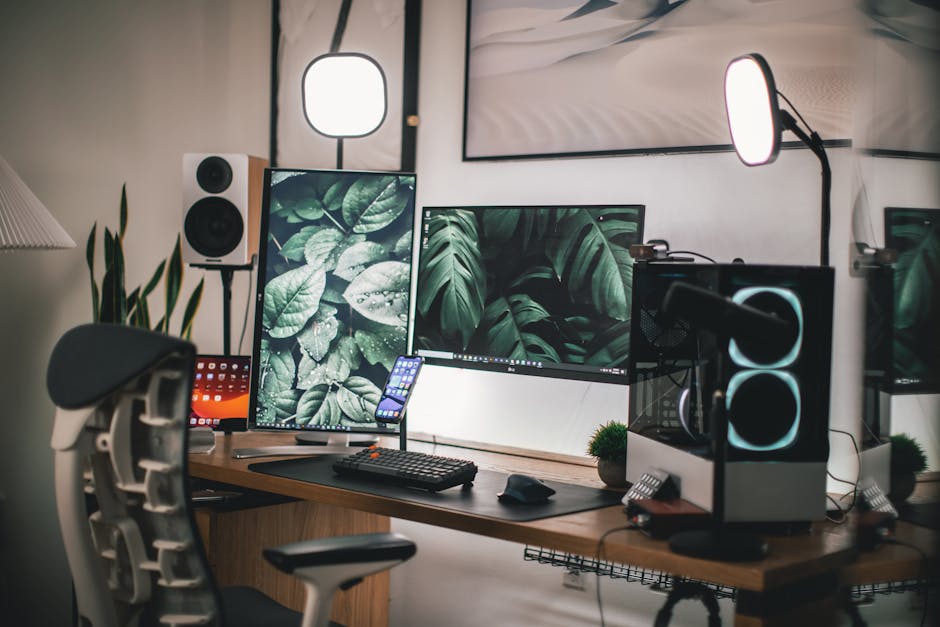
Tips Mudah Mengatasi PC/Laptop Lemot Saat Gaming
Komputer atau laptop gaming terasa lemot saat main game? Jangan panik dulu! Masalah performa ini memang bikin frustrasi, tapi seringkali solusinya lebih sederhana dari yang kita kira. Artikel ini akan membimbing kamu mengatasi masalah optimasi PC/laptop untuk gaming, biar pengalaman main game-mu kembali lancar jaya. Jadi, mari kita bedah satu per satu masalahnya dan cari tahu cara mengatasinya!
Pengenalan Masalah
Pernah gak lagi asyik main game, tiba-tiba frame rate drop drastis, lag parah, atau bahkan game nge-freeze total? Pasti kesel banget, kan? Masalah optimasi PC atau laptop untuk gaming ini memang momok yang sering menghantui para gamer.
Masalah ini sering muncul karena beberapa faktor, mulai dari spesifikasi PC yang kurang memadai, driver yang outdated, terlalu banyak program berjalan di background, hingga masalah hardware seperti overheating. Pengaruhnya jelas, pengalaman bermain jadi gak asyik, bahkan bisa bikin kita kalah dalam game!
Gejala umum yang sering muncul antara lain:
Game terasa patah-patah (stuttering).
Frame rate (FPS) rendah.
Waktu loading game lama.
PC atau laptop terasa panas berlebihan.
Muncul blue screen of death (BSOD).
Dampak negatifnya gak cuma bikin frustrasi saat bermain, tapi juga bisa merusak komponen hardware jika masalah overheating dibiarkan berlarut-larut. Bayangkan, lagi seru-serunya raid di MMORPG, eh malah BSOD, kan gak lucu.
Situasi umum yang sering memicu masalah ini antara lain:
Setelah menginstall game baru yang berat.
Setelah melakukan update driver atau Windows.
Saat bermain game dengan setting grafis terlalu tinggi.
Setelah pemakaian PC atau laptop dalam waktu lama tanpa perawatan.
Ketika suhu ruangan terlalu panas.
Penyebab Utama
Ada beberapa biang kerok utama yang sering bikin PC atau laptop gaming jadi lemot:
1. Spesifikasi Hardware Kurang Memadai
Ini adalah penyebab paling mendasar. Game-game modern menuntut spesifikasi hardware yang tinggi, terutama kartu grafis (GPU) dan prosesor (CPU). Jika spesifikasi PC atau laptop kamu di bawah rekomendasi minimum game, ya wajar kalau performanya kurang optimal. Misalnya, mencoba main Cyberpunk 2077 di laptop dengan GPU integrated, jangan harap bisa dapat 60 FPS dengan setting high.
Secara teknis, GPU bertugas merender grafis game, sedangkan CPU memproses logika game, AI, dan tugas-tugas lainnya. Jika GPU atau CPU kewalahan, frame rate akan drop dan game akan terasa patah-patah. Selain GPU dan CPU, RAM juga penting. RAM yang kurang akan memaksa sistem menggunakan hard drive atau SSD sebagai virtual memory, yang jauh lebih lambat.
Skenario umumnya, kita pengen main game AAA terbaru dengan setting grafis maksimal, padahal spek PC udah agak ketinggalan. Atau, kita install banyak mod yang bikin game jadi lebih berat dari aslinya.
2. Driver yang Outdated
Driver adalah perangkat lunak yang memungkinkan sistem operasi berkomunikasi dengan hardware. Jika driver GPU, motherboard, atau komponen lainnya sudah outdated, performa PC atau laptop bisa terpengaruh. Driver outdated seringkali mengandung bug atau tidak dioptimalkan untuk game terbaru.
Secara teknis, driver yang outdated bisa menyebabkan inkompatibilitas antara software dan hardware, sehingga mengurangi efisiensi kerja komponen. Misalnya, driver GPU yang outdated mungkin tidak mendukung fitur-fitur terbaru dari game, atau tidak dioptimalkan untuk algoritma rendering yang digunakan.
Skenario umumnya, kita lupa atau malas update driver GPU, motherboard, atau komponen lainnya. Atau, kita mengandalkan driver bawaan Windows yang seringkali bukan versi terbaru.
3. Overheating
Panas berlebihan (overheating) adalah masalah serius yang bisa menurunkan performa PC atau laptop secara signifikan. Ketika CPU atau GPU terlalu panas, sistem akan secara otomatis menurunkan clock speed (thermal throttling) untuk mencegah kerusakan. Akibatnya, performa game akan menurun drastis.
Secara teknis, thermal throttling adalah mekanisme proteksi yang dirancang untuk mencegah kerusakan permanen pada komponen hardware. Namun, mekanisme ini punya efek samping berupa penurunan performa yang signifikan. Overheating bisa disebabkan oleh beberapa faktor, seperti kipas pendingin yang kotor, pasta thermal yang kering, atau sirkulasi udara yang buruk di dalam casing.
Saya pernah menangani kasus serupa pada laptop gaming yang sering mati mendadak saat main game berat. Setelah dicek, ternyata pasta thermal di CPU dan GPU sudah kering kerontang. Setelah diganti pasta thermal baru, laptopnya kembali normal dan performanya jauh lebih baik.
4. Terlalu Banyak Program Berjalan di Background
Terlalu banyak program yang berjalan di background bisa memakan sumber daya CPU, RAM, dan hard drive, sehingga mengurangi sumber daya yang tersedia untuk game. Program-program ini bisa berupa aplikasi chatting, antivirus, atau bahkan update Windows yang berjalan otomatis.
Secara teknis, setiap program yang berjalan di background menggunakan sebagian dari sumber daya sistem. Semakin banyak program yang berjalan, semakin sedikit sumber daya yang tersedia untuk game. Hal ini bisa menyebabkan frame rate drop, loading time lama, dan stuttering.
Skenario umumnya, kita lupa menutup aplikasi-aplikasi yang gak perlu sebelum main game. Atau, kita membiarkan antivirus melakukan scan otomatis saat kita lagi asyik-asyiknya main.
Diagnosis Masalah
Sebelum mencari solusi, kita perlu tahu dulu apa yang sebenarnya terjadi. Berikut beberapa cara untuk mendiagnosis masalah optimasi PC/laptop untuk gaming:
1. Monitoring FPS (Frame Per Second): Gunakan aplikasi seperti MSI Afterburner atau Fraps untuk memantau FPS saat bermain game. FPS yang rendah (di bawah 30) menunjukkan adanya masalah performa. Perhatikan juga apakah FPS stabil atau sering drop secara tiba-tiba.
2. Monitoring Suhu CPU dan GPU: Gunakan aplikasi seperti HWMonitor atau Core Temp untuk memantau suhu CPU dan GPU. Suhu di atas 80°C saat bermain game menunjukkan adanya masalah overheating.
3. Task Manager: Buka Task Manager (Ctrl+Shift+Esc) dan perhatikan program mana yang menggunakan sumber daya CPU, RAM, dan hard drive paling banyak. Tutup program-program yang gak perlu.
4. Resource Monitor: Resource Monitor (ketik "resmon" di search bar Windows) memberikan informasi yang lebih detail tentang penggunaan sumber daya sistem. Gunakan ini untuk mengidentifikasi bottleneck (penyebab utama penurunan performa).
5. Event Viewer: Event Viewer mencatat semua event yang terjadi di sistem, termasuk error dan warning. Periksa Event Viewer untuk mencari error yang berkaitan dengan driver atau hardware.
Pemeriksaan awal yang bisa dilakukan pengguna adalah memastikan semua driver sudah di-update, membersihkan casing dari debu, dan menutup program-program yang gak perlu. Tanda-tanda peringatan yang menunjukkan masalah serius yang memerlukan bantuan profesional antara lain blue screen of death (BSOD) yang sering muncul, suara aneh dari hardware (misalnya, kipas yang berisik atau hard drive yang berdecit), atau bau gosong.
Solusi Cepat
Berikut beberapa solusi cepat untuk meredakan masalah optimasi PC/laptop untuk gaming sementara:
1. Turunkan Setting Grafis
Ini adalah solusi paling sederhana dan efektif untuk meningkatkan FPS. Turunkan setting grafis game ke level yang lebih rendah, seperti low atau medium. Matikan efek-efek visual yang memakan banyak sumber daya, seperti anti-aliasing, shadows, dan ambient occlusion.
Dengan menurunkan setting grafis, beban kerja GPU akan berkurang, sehingga FPS akan meningkat. Namun, perlu diingat bahwa kualitas grafis game juga akan menurun. Jadi, cari setting yang memberikan keseimbangan yang baik antara performa dan kualitas visual.
Peringatan: Terlalu memaksakan setting grafis yang tinggi pada PC atau laptop yang kurang memadai bisa menyebabkan overheating dan kerusakan hardware.
2. Tutup Program yang Tidak Perlu
Tutup semua program yang tidak perlu sebelum bermain game. Ini termasuk aplikasi chatting, browser, antivirus, dan program-program lain yang berjalan di background.
Dengan menutup program-program yang tidak perlu, sumber daya CPU, RAM, dan hard drive akan lebih banyak tersedia untuk game. Hal ini bisa meningkatkan FPS dan mengurangi stuttering.
Peringatan: Jangan menutup program sistem penting seperti Windows Explorer atau antivirus (jika memang diperlukan).
3. Restart PC atau Laptop
Terkadang, restart PC atau laptop bisa menyelesaikan masalah performa yang aneh. Restart akan membersihkan memori dan menghentikan proses-proses yang mungkin menyebabkan masalah.
Restart* adalah solusi yang paling mudah dan cepat, tapi efeknya hanya sementara. Jika masalahnya persisten, kamu perlu mencari solusi yang lebih permanen.
Peringatan: Pastikan kamu menyimpan semua pekerjaanmu sebelum melakukan restart.
Langkah-Langkah Penyelesaian
Berikut panduan langkah demi langkah yang detail untuk menyelesaikan masalah optimasi PC/laptop untuk gaming:
1. Update Driver GPU: Download dan install driver GPU terbaru dari website resmi NVIDIA (untuk GPU NVIDIA) atau AMD (untuk GPU AMD). Pastikan kamu memilih driver yang sesuai dengan model GPU dan sistem operasi kamu.
Buka Device Manager (ketik "device manager" di search bar Windows).
Expand "Display adapters".
Klik kanan pada GPU kamu dan pilih "Update driver".
Pilih "Search automatically for drivers" atau "Browse my computer for drivers" jika kamu sudah mendownload driver-nya.
Screenshot:* (Tambahkan screenshot tampilan Device Manager dengan GPU dipilih)
2. Update Windows: Pastikan sistem operasi Windows kamu sudah di-update ke versi terbaru. Update Windows seringkali mengandung perbaikan bug dan optimasi performa.
Buka Settings (Windows key + I).
Klik "Update & Security".
Klik "Check for updates".
Screenshot:* (Tambahkan screenshot tampilan Windows Update)
3. Uninstall Driver GPU Lama (Clean Install): Sebelum menginstall driver GPU terbaru, sebaiknya uninstall driver GPU lama terlebih dahulu dengan menggunakan Display Driver Uninstaller (DDU). DDU akan membersihkan semua sisa-sisa driver GPU lama yang mungkin menyebabkan konflik.
Download DDU dari website resminya.
Jalankan DDU dalam Safe Mode (restart PC kamu dan tekan F8 saat booting).
Pilih "Clean and restart".
Setelah restart, install driver GPU terbaru.
4. Optimasi Power Options: Atur power options ke "High performance" untuk memaksimalkan performa PC atau laptop.
Buka Control Panel (ketik "control panel" di search bar Windows).
Klik "Hardware and Sound".
Klik "Power Options".
Pilih "High performance".
Screenshot:* (Tambahkan screenshot tampilan Power Options)
5. Defragment Hard Drive (Jika Menggunakan HDD): Jika kamu masih menggunakan hard drive (HDD), lakukan defragmentation secara berkala untuk meningkatkan performa. SSD tidak perlu di-defragment.
Buka File Explorer.
Klik kanan pada hard drive kamu dan pilih "Properties".
Buka tab "Tools".
Klik "Optimize".
6. Bersihkan File Sampah: Bersihkan file sampah dan temporary files secara berkala menggunakan Disk Cleanup atau CCleaner.
Buka Disk Cleanup (ketik "disk cleanup" di search bar Windows).
Pilih drive yang ingin dibersihkan.
Centang file-file yang ingin dihapus.
Klik "OK".
7. Upgrade Hardware (Jika Perlu): Jika semua solusi di atas tidak berhasil, mungkin sudah saatnya kamu mempertimbangkan untuk upgrade hardware, terutama GPU dan RAM.
Solusi Alternatif
Jika solusi utama di atas tidak berhasil, berikut beberapa pendekatan alternatif:
1. Overclocking
Overclocking adalah proses meningkatkan kecepatan clock CPU atau GPU di atas spesifikasi pabrik. Ini bisa meningkatkan performa game secara signifikan, tetapi juga berisiko menyebabkan overheating dan kerusakan hardware. Overclocking hanya disarankan untuk pengguna yang berpengalaman dan memiliki sistem pendingin yang memadai. Gunakan aplikasi seperti MSI Afterburner atau AMD Ryzen Master untuk melakukan overclocking*.
2. Instal Ulang Windows
Jika semua cara sudah dicoba, tapi performa PC atau laptop masih lemot, coba lakukan instal ulang Windows. Instal ulang Windows akan menghapus semua file, program, dan setting yang mungkin menyebabkan masalah, dan mengembalikan sistem ke kondisi awal. Pastikan kamu melakukan backup data penting sebelum melakukan instal ulang Windows.
Tips Pencegahan
Mencegah lebih baik daripada mengobati. Berikut beberapa tips pencegahan untuk menghindari masalah optimasi PC/laptop untuk gaming di masa depan:
1. Bersihkan PC atau Laptop Secara Berkala: Bersihkan casing dari debu secara berkala menggunakan vacuum cleaner atau compressed air. Debu yang menumpuk bisa menghalangi sirkulasi udara dan menyebabkan overheating.
2. Ganti Pasta Thermal: Ganti pasta thermal pada CPU dan GPU secara berkala (setiap 1-2 tahun sekali). Pasta thermal yang kering akan mengurangi efisiensi pendinginan.
3. Pantau Suhu: Pantau suhu CPU dan GPU secara berkala menggunakan aplikasi seperti HWMonitor atau Core Temp. Jika suhu terlalu tinggi, segera lakukan tindakan perbaikan.
4. Uninstall Program yang Tidak Terpakai: Uninstall program-program yang tidak terpakai untuk menghemat ruang hard drive dan mengurangi beban kerja CPU.
5. Gunakan SSD: Jika memungkinkan, gunakan SSD sebagai drive utama untuk sistem operasi dan game. SSD jauh lebih cepat daripada HDD, sehingga bisa meningkatkan loading time dan performa game.
Kasus Khusus
1. Laptop dengan Dua GPU (Integrated dan Dedicated)
Beberapa laptop memiliki dua GPU: GPU integrated (biasanya Intel HD Graphics atau AMD Radeon Graphics) dan GPU dedicated (NVIDIA GeForce atau AMD Radeon). Pastikan game menggunakan GPU dedicated, bukan GPU integrated. Kamu bisa mengatur ini di control panel NVIDIA atau AMD.
2. Game Lama yang Tidak Dioptimalkan untuk Sistem Modern
Beberapa game lama mungkin tidak dioptimalkan untuk sistem modern dan bisa mengalami masalah kompatibilitas atau performa. Coba jalankan game dalam compatibility mode atau gunakan patch tidak resmi dari komunitas modding.
3. Masalah Driver dengan Game Tertentu
Terkadang, driver GPU terbaru justru menyebabkan masalah dengan game tertentu. Coba downgrade driver GPU ke versi sebelumnya yang lebih stabil untuk game tersebut.
Pertanyaan Umum
1. Kenapa FPS saya tiba-tiba drop setelah update driver GPU?*
Terkadang, driver GPU terbaru memang bisa menyebabkan masalah dengan game tertentu. Ini bisa terjadi karena bug di driver atau inkompatibilitas dengan game. Coba downgrade driver GPU ke versi sebelumnya yang lebih stabil. Atau, laporkan masalah ini ke NVIDIA atau AMD agar mereka bisa memperbaikinya di driver berikutnya.
2. Apakah SSD benar-benar berpengaruh pada performa gaming?*
Ya, SSD sangat berpengaruh pada performa gaming, terutama dalam loading time. SSD jauh lebih cepat daripada HDD, sehingga bisa mempercepat loading game, loading texture, dan loading level. SSD juga bisa mengurangi stuttering dalam game.
3. Berapa suhu maksimal CPU dan GPU yang aman saat gaming?*
Suhu maksimal CPU yang aman saat gaming adalah sekitar 80°C. Suhu maksimal GPU yang aman saat gaming adalah sekitar 85°C. Jika suhu melebihi batas ini, segera lakukan tindakan perbaikan, seperti membersihkan casing, mengganti pasta thermal, atau meningkatkan sistem pendingin.
4. Apakah RAM 8GB cukup untuk gaming?*
Untuk game modern, RAM 8GB mungkin sudah kurang memadai. Sebaiknya gunakan RAM 16GB atau lebih untuk pengalaman bermain yang lebih lancar. RAM yang kurang bisa menyebabkan stuttering dan frame rate drop.
5. Apa itu VSync dan apakah saya perlu mengaktifkannya?*
VSync (Vertical Synchronization) adalah teknologi yang mensinkronkan frame rate game dengan refresh rate monitor. VSync bisa mencegah screen tearing (gambar terbelah), tetapi juga bisa menyebabkan input lag (penundaan input). Jika kamu tidak mengalami screen tearing, sebaiknya matikan VSync. Jika kamu mengalami screen tearing, coba aktifkan VSync atau gunakan teknologi adaptif seperti FreeSync (AMD) atau G-Sync (NVIDIA).
6. Apakah perlu melakukan overclocking pada CPU dan GPU?*
Overclocking bisa meningkatkan performa game secara signifikan, tetapi juga berisiko menyebabkan overheating dan kerusakan hardware. Overclocking hanya disarankan untuk pengguna yang berpengalaman dan memiliki sistem pendingin yang memadai. Jika kamu tidak yakin, sebaiknya jangan melakukan overclocking*.
Kapan Menghubungi Teknisi
1. Blue Screen of Death (BSOD) Sering Muncul: BSOD seringkali menandakan masalah hardware atau driver yang serius. Jika BSOD sering muncul, sebaiknya konsultasikan dengan teknisi.
2. Suara Aneh dari Hardware: Suara aneh dari hardware (misalnya, kipas yang berisik atau hard drive yang berdecit) bisa menandakan kerusakan hardware. Segera matikan PC atau laptop dan konsultasikan dengan teknisi.
3. Bau Gosong: Bau gosong adalah tanda pasti adanya masalah hardware yang serius. Segera matikan PC atau laptop dan konsultasikan dengan teknisi.
Sebelum menghubungi dukungan teknis, siapkan informasi tentang spesifikasi PC atau laptop kamu, gejala yang kamu alami, dan langkah-langkah yang sudah kamu coba. Cari teknisi yang berkualifikasi dan berpengalaman dalam menangani masalah PC gaming.
Rekomendasi Software/Tools
1. MSI Afterburner: Aplikasi overclocking dan monitoring GPU yang populer. (Gratis)
2. HWMonitor: Aplikasi monitoring suhu hardware. (Gratis)
3. Display Driver Uninstaller (DDU): Aplikasi untuk uninstall driver GPU secara bersih. (Gratis)
4. CCleaner: Aplikasi untuk membersihkan file sampah dan registry. (Gratis dan Berbayar)
5. 3DMark: Aplikasi benchmark untuk menguji performa PC atau laptop. (Berbayar)
Tips Ahli
1. Perhatikan Bottleneck: Identifikasi komponen mana yang menjadi bottleneck (penyebab utama penurunan performa). Misalnya, jika GPU kamu sudah maksimal, upgrade CPU mungkin tidak akan memberikan peningkatan performa yang signifikan.
2. Optimalkan Setting Game: Jangan hanya mengikuti setting grafis yang direkomendasikan oleh game. Eksperimen dengan setting yang berbeda untuk menemukan keseimbangan yang baik antara performa dan kualitas visual.
3. Manfaatkan Fitur Cloud Gaming: Jika PC atau laptop kamu sudah terlalu tua untuk memainkan game terbaru, coba manfaatkan fitur cloud gaming seperti NVIDIA GeForce Now atau Xbox Cloud Gaming.
4. Backup Data Penting Secara Berkala: Selalu lakukan backup data penting secara berkala untuk mencegah kehilangan data jika terjadi masalah hardware atau software.
Studi Kasus
Kasus 1: Laptop Gaming Overheating dan Mati Mendadak*
Seorang gamer mengeluhkan laptop gamingnya sering overheating dan mati mendadak saat main game berat. Setelah diperiksa, ternyata pasta thermal di CPU dan GPU sudah kering kerontang. Setelah diganti pasta thermal baru, laptopnya kembali normal dan performanya jauh lebih baik. Pelajaran: Pasta thermal perlu diganti secara berkala.
Kasus 2: PC Gaming Stuttering dan Frame Rate Drop*
Seorang gamer mengeluhkan PC gamingnya sering stuttering dan frame rate drop saat main game AAA terbaru. Setelah diperiksa, ternyata RAM hanya 8GB dan sudah penuh saat main game. Setelah di-upgrade ke 16GB, masalahnya hilang. Pelajaran: RAM yang cukup sangat penting untuk gaming.
Kesimpulan
Mengatasi masalah optimasi PC/laptop untuk gaming memang butuh ketelitian dan kesabaran. Mulai dari memeriksa spesifikasi hardware, update driver, membersihkan debu, hingga optimasi setting game. Jika semua solusi di atas sudah dicoba, tapi masalahnya masih belum teratasi, jangan ragu untuk menghubungi teknisi. Ingat, pencegahan lebih baik daripada mengobati. Lakukan perawatan PC atau laptop secara berkala agar performanya tetap optimal dan pengalaman bermain game-mu selalu lancar jaya. Sekarang, giliran kamu untuk mencoba tips-tips di atas dan rasakan sendiri perbedaannya! Selamat bermain!
