
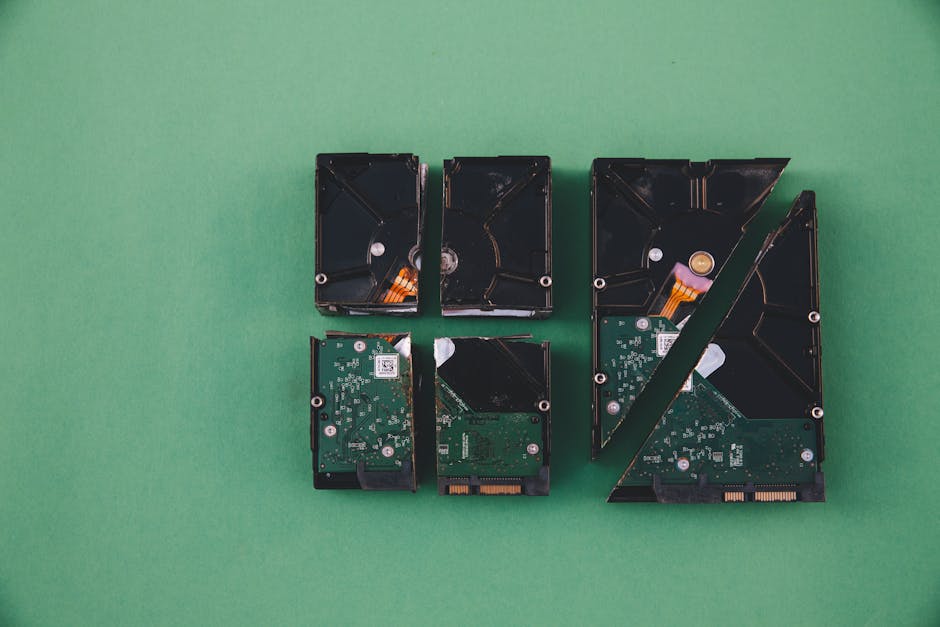
Panduan Lengkap: Ganti Hard Disk dengan SSD untuk Pemula!
Komputer terasa lemot? Aplikasi loadingnya lama banget sampai bikin emosi? Salah satu penyebabnya bisa jadi hard disk (HDD) yang sudah berumur dan kerjanya melambat. Tapi jangan khawatir, ada solusi ampuh dan relatif mudah: mengganti hard disk dengan SSD (Solid State Drive). Banyak orang yang merasa gimana gitu pas dengar kata "ganti hard disk," apalagi kalau belum pernah bongkar komputer. Padahal, dengan panduan yang tepat, bahkan pemula pun bisa melakukannya! Artikel ini akan memberikan panduan lengkap cara mengganti hard disk dengan SSD, step-by-step, dan tips penting lainnya. Mengganti HDD dengan SSD akan memberikan peningkatan performa yang signifikan, bikin komputer ngebut lagi, dan pastinya jadi gak bikin kesel lagi!
Pengenalan Masalah
Pernah gak sih ngerasain komputer yang dulunya kencang, eh lama-lama jadi kayak siput? Buka aplikasi butuh waktu lama, booting komputer berasa kayak nungguin lebaran? Salah satu biang keroknya seringkali adalah hard disk (HDD) yang sudah mulai uzur. Masalah ini sering banget terjadi, apalagi kalau HDD tersebut sudah dipakai bertahun-tahun dan sering diisi data sampai penuh.
Gejala umumnya cukup jelas: komputer jadi lemot, loading aplikasi lama, booting memakan waktu lebih dari semenit, bahkan terkadang muncul blue screen atau not responding. Dampaknya? Produktivitas jelas menurun. Mau kerja jadi gak mood, main game juga jadi nyangkut-nyangkut. Bayangin aja, lagi asik-asikan ngetik laporan, eh tiba-tiba komputer freeze dan data yang belum di-save hilang semua. Kan nyesek!
Situasi umum yang sering memicu masalah ini adalah saat hard disk sudah penuh, sistem operasi sudah lama tidak di-install ulang, atau sering memindahkan data dalam jumlah besar. Atau, mungkin kamu adalah pengguna laptop yang sering membawa laptop ke mana-mana, nah getaran dan benturan juga bisa memperpendek umur HDD.
Penyebab Utama
Ada beberapa penyebab utama mengapa mengganti hard disk dengan SSD menjadi solusi yang menarik:
1. Keterbatasan Mekanis Hard Disk (HDD): HDD menggunakan piringan yang berputar dan head yang membaca data secara fisik. Semakin lama dipakai, komponen mekanis ini semakin rentan aus. Kecepatan putaran piringan juga terbatas, biasanya 5400 atau 7200 RPM. Bandingkan dengan SSD yang gak punya komponen bergerak, semua datanya disimpan secara elektronik. Jadi, SSD jauh lebih cepat dalam membaca dan menulis data. Bayangin aja kayak lari lawan jalan kaki, jelas menang yang lari! Dari segi ketahanan, HDD lebih sensitif terhadap guncangan dibandingkan SSD.
2. Fragmentasi Data: Seiring waktu, data di HDD akan tersebar di berbagai bagian piringan. Proses ini disebut fragmentasi. Ketika komputer mengakses data, head harus bergerak ke berbagai lokasi fisik untuk membaca semua bagian file, yang memperlambat kinerja. SSD gak masalah dengan fragmentasi karena akses datanya acak dan kecepatannya tetap tinggi meskipun data tersebar. Ibaratnya, HDD harus nyari barang di gudang yang berantakan, sedangkan SSD langsung tahu di mana barangnya berada.
3. Usia dan Umur Hard Disk: Setiap perangkat punya umur pakai, termasuk HDD. Semakin lama HDD digunakan, semakin besar kemungkinan terjadi kerusakan fisik atau bad sector (bagian yang rusak). Bad sector ini bisa memperlambat kinerja dan bahkan menyebabkan kehilangan data. SSD juga punya umur pakai, tapi biasanya lebih lama daripada HDD, terutama untuk penggunaan sehari-hari. Kayak mobil, makin tua makin sering mogok. Mending ganti yang baru biar lancar!
4. Teknologi yang Sudah Ketinggalan Jaman: Dibandingkan dengan SSD, teknologi HDD sudah sangat ketinggalan jaman. Bayangkan teknologi SSD adalah mobil listrik yang futuristik, sedangkan HDD adalah mobil bensin keluaran lama. Jelas performanya jauh berbeda. HDD mengalami keterbatasan dalam hal kecepatan baca/tulis data, konsumsi daya, dan ketahanan terhadap guncangan.
Diagnosis Masalah
Sebelum memutuskan untuk mengganti hard disk dengan SSD, pastikan kamu sudah mendiagnosis masalahnya dengan benar. Berikut beberapa metode diagnosis yang bisa kamu lakukan:
1. Periksa SMART Status: SMART (Self-Monitoring, Analysis and Reporting Technology) adalah sistem pemantauan internal yang ada di hampir semua hard disk dan SSD. Kamu bisa menggunakan software seperti CrystalDiskInfo (gratis) untuk memeriksa status SMART. Perhatikan parameter seperti "Current Pending Sector Count" atau "Reallocated Sector Count." Jika nilainya tinggi, itu indikasi HDD kamu sudah mulai bermasalah.
2. Pantau Kinerja Disk: Gunakan Task Manager (di Windows) atau Activity Monitor (di macOS) untuk memantau penggunaan disk. Jika disk usage selalu 100% meskipun kamu gak lagi menjalankan aplikasi berat, kemungkinan besar HDD kamu adalah penyebabnya. Perhatikan juga kecepatan baca/tulis disk. Kalau kecepatannya rendah, itu juga indikasi masalah.
3. Jalankan Disk Defragmenter (Khusus HDD): Jika kamu masih menggunakan HDD, coba jalankan Disk Defragmenter (di Windows). Proses ini akan menyusun kembali data yang terfragmentasi, yang mungkin bisa sedikit meningkatkan kinerja. Tapi, perlu diingat, defragmentasi gak akan memberikan perbaikan signifikan jika HDD sudah benar-benar rusak. Jangan pernah melakukan defragmentasi pada SSD!
4. Boot dalam Safe Mode: Coba boot komputer kamu dalam Safe Mode. Dalam Safe Mode, Windows hanya menjalankan driver dan service yang penting. Jika komputer terasa lebih cepat dalam Safe Mode, itu menunjukkan bahwa masalahnya mungkin disebabkan oleh software atau driver yang bermasalah, bukan HDD.
5. Tes Memori (RAM): Masalah komputer lemot gak selalu disebabkan oleh HDD. Kadang-kadang, masalahnya ada pada RAM. Kamu bisa menggunakan Windows Memory Diagnostic Tool untuk memeriksa apakah RAM kamu berfungsi dengan baik. Jika ada masalah dengan RAM, mengganti HDD dengan SSD gak akan menyelesaikan masalahnya.
Tanda-tanda peringatan yang menunjukkan masalah serius dan memerlukan bantuan profesional adalah ketika HDD mengeluarkan suara aneh (klik, dengung, atau berdecit), sering mengalami blue screen, atau data penting sering hilang. Jangan coba-coba memperbaiki HDD yang rusak secara fisik, karena bisa menyebabkan kerusakan yang lebih parah dan kehilangan data permanen.
Solusi Cepat
Beberapa solusi cepat untuk meredakan masalah komputer lemot akibat HDD yang bermasalah (sementara):
1. Bersihkan Disk dari File yang Tidak Perlu: Seringkali, komputer lemot karena hard disk sudah terlalu penuh. Coba bersihkan file-file yang gak penting, seperti file temporary, file download, atau program yang jarang digunakan. Kamu bisa menggunakan Disk Cleanup (di Windows) atau aplikasi pihak ketiga seperti CCleaner. Memindahkan file-file besar (video, foto) ke hard disk eksternal juga bisa membantu. Pastikan setidaknya ada 10-15% ruang kosong di hard disk. Meskipun ini gak akan menyelesaikan masalah utama, setidaknya bisa memberikan sedikit angin segar bagi komputer kamu.
2. Nonaktifkan Program Startup yang Tidak Perlu: Banyak program yang otomatis berjalan saat komputer dinyalakan. Program-program ini bisa memakan sumber daya sistem dan memperlambat proses booting. Nonaktifkan program-program startup yang gak perlu melalui Task Manager (di Windows) atau System Preferences (di macOS). Hati-hati saat menonaktifkan program startup, pastikan kamu tahu apa fungsi program tersebut. Menonaktifkan program yang penting bisa menyebabkan masalah pada sistem.
3. Kurangi Efek Visual: Efek visual seperti animasi dan transparansi memang bikin tampilan Windows jadi lebih menarik, tapi juga bisa memakan sumber daya sistem. Kurangi atau nonaktifkan efek visual yang gak perlu melalui System Properties (di Windows). Pilih opsi "Adjust for best performance" untuk mendapatkan kinerja maksimal. Ini adalah solusi murah meriah untuk sedikit meningkatkan responsivitas komputer kamu.
Perlu diingat, solusi cepat ini hanya bersifat sementara dan gak akan mengatasi masalah mendasar pada HDD yang sudah bermasalah. Jika masalah tetap berlanjut, sebaiknya segera mengganti HDD dengan SSD. Selain itu, backup data penting secara teratur sebelum melakukan perubahan apapun pada sistem, untuk menghindari kehilangan data jika terjadi masalah.
Langkah-Langkah Penyelesaian
Berikut adalah langkah-langkah detail untuk mengganti hard disk dengan SSD:
1. Persiapan:
Beli SSD: Pilih SSD yang sesuai dengan kebutuhan dan budget kamu. SSD SATA 2.5 inci adalah yang paling umum dan kompatibel dengan kebanyakan laptop dan desktop. Pertimbangkan kapasitas yang cukup untuk menampung sistem operasi, aplikasi, dan data penting.
Siapkan Alat: Obeng (biasanya obeng Phillips), kabel SATA (jika diperlukan untuk desktop), dan adapter 2.5 inci ke 3.5 inci (jika diperlukan untuk desktop).
Backup Data: Ini adalah langkah wajib! Backup semua data penting ke hard disk eksternal atau cloud storage. Jangan sampai menyesal jika data hilang saat proses penggantian.
Buat Media Instalasi Windows/macOS: Kamu akan membutuhkan media instalasi (USB flash drive atau DVD) untuk menginstall ulang sistem operasi setelah mengganti HDD dengan SSD. Download file ISO Windows/macOS dari situs resmi dan gunakan tool seperti Rufus untuk membuat bootable USB.
2. Bongkar Komputer/Laptop:
Matikan Komputer/Laptop: Pastikan komputer/laptop benar-benar mati sebelum memulai proses pembongkaran. Cabut semua kabel yang terhubung.
Buka Casing: Buka casing komputer desktop atau laptop dengan hati-hati. Cari letak HDD. Biasanya HDD terletak di dekat bagian bawah casing atau di samping motherboard.
Lepaskan HDD: Lepaskan kabel SATA dan kabel power dari HDD. Buka baut yang menahan HDD pada tempatnya. Keluarkan HDD dengan hati-hati.
3. Pasang SSD:
Pasang SSD: Pasang SSD ke tempat HDD sebelumnya. Gunakan adapter 2.5 inci ke 3.5 inci jika diperlukan untuk desktop.
Sambungkan Kabel: Sambungkan kabel SATA dan kabel power ke SSD. Pastikan kabel terpasang dengan kuat.
4. Instal Ulang Sistem Operasi:
Boot dari Media Instalasi: Nyalakan komputer/laptop dan boot dari media instalasi Windows/macOS yang sudah kamu siapkan. Biasanya kamu perlu menekan tombol F2, Delete, atau Esc saat booting untuk masuk ke BIOS/UEFI dan mengubah boot order.
Ikuti Instruksi Instalasi: Ikuti instruksi instalasi sistem operasi di layar. Pilih SSD sebagai drive instalasi.
Instal Driver: Setelah sistem operasi terinstall, instal driver perangkat keras yang diperlukan. Kamu bisa mendownload driver dari situs web produsen motherboard atau laptop.
5. Restore Data:
Restore Data: Setelah sistem operasi dan driver terinstall, restore data dari backup yang sudah kamu buat.
6. Optimasi SSD (Opsional):
Aktifkan TRIM: Pastikan TRIM diaktifkan di Windows/macOS. TRIM membantu SSD menjaga performa optimal dengan menghapus data yang tidak digunakan.
Update Firmware: Periksa apakah ada update firmware untuk SSD kamu. Update firmware bisa meningkatkan kinerja dan memperbaiki bug.
7. Selesai!
Nyalakan Komputer/Laptop: Nyalakan komputer/laptop dan nikmati kecepatan baru dari SSD!
Gambar ilustrasi langkah-langkah akan sangat membantu, tapi karena keterbatasan teks, saya tidak bisa menyertakannya.*
Solusi Alternatif
Jika solusi utama (instal ulang sistem operasi) terasa terlalu rumit, ada beberapa solusi alternatif yang bisa kamu pertimbangkan:
1. Cloning HDD ke SSD: Cloning adalah proses menyalin seluruh isi hard disk ke SSD, termasuk sistem operasi, aplikasi, dan data. Dengan cloning, kamu gak perlu menginstall ulang sistem operasi. Kamu bisa menggunakan software cloning seperti Acronis True Image atau EaseUS Todo Backup. Pastikan kapasitas SSD cukup untuk menampung seluruh data dari HDD. Proses cloning bisa memakan waktu cukup lama, tergantung pada ukuran data. Penting juga untuk diingat bahwa cloning gak akan menyelesaikan masalah jika ada kerusakan fisik pada HDD.
2. Dual Boot: Dual boot memungkinkan kamu menginstall dua sistem operasi (misalnya Windows dan Linux) di komputer yang sama. Kamu bisa menginstall sistem operasi di SSD dan tetap menggunakan HDD untuk menyimpan data. Saat booting, kamu bisa memilih sistem operasi mana yang ingin kamu gunakan. Dual boot adalah solusi yang baik jika kamu ingin mencoba sistem operasi baru tanpa menghapus sistem operasi yang lama. Proses setting dual boot sedikit lebih rumit daripada instalasi sistem operasi biasa.
Perlu diingat, solusi alternatif ini mungkin gak memberikan hasil yang sama optimal dengan instalasi ulang sistem operasi yang bersih. Instalasi ulang sistem operasi memungkinkan kamu untuk menghapus file-file sampah dan mengoptimalkan sistem untuk SSD.
Tips Pencegahan
Berikut adalah beberapa tips pencegahan untuk menghindari masalah komputer lemot di masa depan dan menjaga performa SSD tetap optimal:
1. Hindari Mengisi SSD Terlalu Penuh: SSD bekerja paling baik jika ada ruang kosong yang cukup. Usahakan untuk tidak mengisi SSD lebih dari 75% kapasitasnya. Semakin penuh SSD, semakin lambat kinerjanya. Pindahkan file-file yang jarang digunakan ke hard disk eksternal atau cloud storage.
2. Defrag HDD Secara Teratur (Jika Ada): Jika kamu memiliki HDD sebagai drive penyimpanan data, defrag HDD secara teratur untuk menjaga kinerjanya tetap optimal. Tapi, ingat, jangan pernah melakukan defragmentasi pada SSD! Defragmentasi tidak diperlukan pada SSD dan justru bisa memperpendek umur pakainya.
3. Update Driver Secara Teratur: Pastikan driver perangkat keras kamu (terutama driver chipset dan driver penyimpanan) selalu up-to-date. Driver yang usang bisa menyebabkan masalah kinerja dan kompatibilitas. Kamu bisa menggunakan Device Manager (di Windows) atau aplikasi pihak ketiga seperti Driver Booster untuk memperbarui driver.
4. Scan Malware Secara Teratur: Malware bisa memakan sumber daya sistem dan memperlambat kinerja komputer. Gunakan antivirus yang terpercaya dan scan komputer kamu secara teratur. Hindari menginstall software dari sumber yang tidak jelas atau membuka email yang mencurigakan.
5. Monitor Kesehatan SSD: Gunakan software seperti CrystalDiskInfo untuk memantau kesehatan SSD kamu secara teratur. Perhatikan parameter SMART dan waspadai jika ada tanda-tanda peringatan. Jika SSD mulai menunjukkan tanda-tanda kerusakan, segera backup data kamu dan pertimbangkan untuk mengganti SSD tersebut.
Kasus Khusus
Beberapa kasus khusus di mana solusi standar mungkin tidak berhasil:
1. Laptop dengan M.2 SATA SSD: Beberapa laptop menggunakan M.2 SATA SSD, yang memiliki bentuk yang berbeda dari SSD SATA 2.5 inci. Pastikan kamu membeli M.2 SATA SSD yang kompatibel dengan laptop kamu. Periksa manual laptop atau situs web produsen untuk mengetahui jenis SSD yang didukung.
2. Laptop dengan M.2 NVMe SSD: Beberapa laptop modern menggunakan M.2 NVMe SSD, yang memiliki performa jauh lebih tinggi daripada M.2 SATA SSD. Jika laptop kamu mendukung M.2 NVMe SSD, sebaiknya gunakan SSD jenis ini untuk mendapatkan kinerja terbaik. Pastikan motherboard laptop mendukung protokol NVMe.
3. Komputer dengan BIOS/UEFI Lama: Beberapa komputer dengan BIOS/UEFI lama mungkin gak sepenuhnya mendukung SSD. Jika kamu mengalami masalah saat booting atau menginstall sistem operasi di SSD, coba update BIOS/UEFI ke versi terbaru.
Jika kamu mengalami masalah dengan sistem yang lebih lama, cobalah untuk mencari informasi di forum online atau situs web produsen motherboard. Mungkin ada trik atau pengaturan khusus yang perlu kamu lakukan agar SSD berfungsi dengan baik.
Pertanyaan Umum
Berikut adalah beberapa pertanyaan yang sering diajukan tentang mengganti hard disk dengan SSD:
1. Apakah saya perlu menginstall ulang Windows setelah mengganti HDD dengan SSD? Ya, sebaiknya kamu menginstall ulang Windows setelah mengganti HDD dengan SSD. Instalasi ulang Windows memungkinkan kamu untuk membersihkan sistem dari file-file sampah dan mengoptimalkan sistem untuk SSD. Meskipun kamu bisa menggunakan metode cloning, instalasi ulang Windows akan memberikan hasil yang lebih baik.
2. Berapa kapasitas SSD yang ideal untuk sistem operasi dan aplikasi? Kapasitas SSD yang ideal tergantung pada kebutuhan kamu. Untuk sistem operasi dan aplikasi dasar, kapasitas 256GB sudah cukup. Tapi, jika kamu sering menginstall aplikasi berat atau bermain game, sebaiknya pilih SSD dengan kapasitas 512GB atau 1TB.
3. Apakah SSD SATA 2.5 inci lebih lambat daripada SSD M.2 NVMe? Ya, SSD SATA 2.5 inci lebih lambat daripada SSD M.2 NVMe. SSD M.2 NVMe menggunakan protokol NVMe yang lebih cepat daripada protokol SATA. Jika motherboard kamu mendukung M.2 NVMe, sebaiknya gunakan SSD jenis ini untuk mendapatkan kinerja terbaik. Tapi, perlu diingat bahwa SSD M.2 NVMe biasanya lebih mahal daripada SSD SATA 2.5 inci.
4. Apakah SSD membutuhkan perawatan khusus? SSD tidak memerlukan perawatan khusus. Tapi, ada beberapa hal yang perlu kamu perhatikan untuk menjaga performa SSD tetap optimal. Hindari mengisi SSD terlalu penuh, aktifkan TRIM, dan update firmware secara teratur. Jangan pernah melakukan defragmentasi pada SSD.
5. Apakah SSD lebih awet daripada HDD? SSD umumnya lebih awet daripada HDD, terutama dalam hal ketahanan terhadap guncangan. Tapi, SSD juga memiliki umur pakai yang terbatas. Setiap SSD memiliki jumlah siklus tulis yang terbatas. Semakin sering kamu menulis data ke SSD, semakin cepat SSD tersebut akan aus. Tapi, untuk penggunaan sehari-hari, umur pakai SSD biasanya lebih dari cukup.
6. Bisakah saya menggunakan HDD lama sebagai penyimpanan data setelah mengganti dengan SSD? Tentu saja bisa! Setelah mengganti HDD dengan SSD, kamu bisa menggunakan HDD lama sebagai penyimpanan data. Kamu bisa memformat HDD dan menggunakannya untuk menyimpan file-file yang jarang digunakan, seperti video, foto, atau dokumen.
Kapan Menghubungi Teknisi
Meskipun mengganti hard disk dengan SSD relatif mudah, ada beberapa situasi di mana kamu sebaiknya menghubungi teknisi:
1. Kamu Tidak Yakin dengan Proses Pembongkaran: Jika kamu merasa gak yakin dengan proses pembongkaran komputer/laptop, sebaiknya jangan memaksakan diri. Salah-salah, kamu malah bisa merusak komponen lain. Teknisi profesional memiliki pengalaman dan peralatan yang tepat untuk melakukan proses penggantian dengan aman.
2. Kamu Mengalami Masalah Saat Instalasi Sistem Operasi: Jika kamu mengalami masalah saat menginstall sistem operasi di SSD, seperti blue screen atau error message, sebaiknya hubungi teknisi. Masalah ini mungkin disebabkan oleh driver yang tidak kompatibel atau pengaturan BIOS/UEFI yang salah.
3. Kamu Kehilangan Data Penting: Jika kamu kehilangan data penting saat proses penggantian, jangan panik. Hubungi jasa recovery data profesional. Mereka memiliki peralatan dan teknik khusus untuk memulihkan data dari hard disk yang rusak.
Sebelum menghubungi dukungan teknis, siapkan informasi berikut: model komputer/laptop, jenis SSD yang kamu gunakan, sistem operasi yang kamu install, dan deskripsi masalah yang kamu alami. Informasi ini akan membantu teknisi untuk memberikan solusi yang tepat.
Rekomendasi Software/Tools
Berikut adalah beberapa software dan tools yang bisa membantu kamu dalam proses mengganti hard disk dengan SSD:
1. CrystalDiskInfo (Gratis): Untuk memantau kesehatan hard disk dan SSD.
2. Rufus (Gratis): Untuk membuat bootable USB flash drive.
3. Acronis True Image (Berbayar): Untuk cloning hard disk ke SSD.
4. EaseUS Todo Backup (Gratis/Berbayar): Untuk cloning hard disk dan backup data.
5. Windows Memory Diagnostic Tool (Gratis): Untuk memeriksa kesehatan RAM.
Tips Ahli
Berikut adalah beberapa tips dari pakar IT tentang cara menangani penggantian hard disk dengan SSD dengan efektif:
1. Pilih SSD dengan DRAM Cache: SSD dengan DRAM cache biasanya memiliki performa yang lebih baik daripada SSD tanpa DRAM cache. DRAM cache berfungsi sebagai buffer untuk mempercepat proses baca/tulis data.
2. Pastikan SSD Mendukung TRIM: TRIM adalah fitur penting yang membantu SSD menjaga performa optimal. Pastikan SSD kamu mendukung TRIM dan fitur ini diaktifkan di sistem operasi.
3. Periksa TBW (Terabytes Written) Rating: TBW adalah metrik yang menunjukkan jumlah data yang bisa ditulis ke SSD sebelum SSD tersebut aus. Semakin tinggi TBW, semakin lama umur pakai SSD tersebut.
4. Jangan Terlalu Percaya pada Benchmark: Benchmark bisa memberikan gambaran tentang performa SSD, tapi hasil benchmark gak selalu mencerminkan pengalaman penggunaan sehari-hari. Perhatikan faktor lain seperti harga, fitur, dan ulasan pengguna saat memilih SSD.
Studi Kasus
Kasus 1: Laptop Lemot untuk Gaming*
Saya pernah menangani kasus serupa pada laptop gaming yang sangat lemot saat bermain game. Setelah dicek, ternyata hard disk laptop tersebut sudah berumur dan mengalami fragmentasi yang parah. Saya merekomendasikan penggantian hard disk dengan SSD. Setelah SSD terpasang dan sistem operasi diinstall ulang, performa laptop meningkat drastis. Game-game yang sebelumnya ngelag berat sekarang bisa dimainkan dengan lancar.
Kasus 2: Komputer Kantor Sering Freeze*
Di sebuah kantor, beberapa komputer sering mengalami freeze dan blue screen. Setelah diselidiki, ternyata masalahnya disebabkan oleh hard disk yang sudah mulai rusak. Setelah semua hard disk diganti dengan SSD, masalah freeze dan blue screen hilang. Produktivitas karyawan meningkat karena komputer menjadi lebih stabil dan responsif.
Kesimpulan
Mengganti hard disk dengan SSD adalah investasi yang sangat berharga untuk meningkatkan performa komputer kamu. Dengan mengikuti panduan ini, bahkan pemula pun bisa melakukan proses penggantian dengan mudah dan aman. Ingatlah untuk selalu backup data penting sebelum melakukan perubahan apapun pada sistem. Jangan ragu untuk menghubungi teknisi jika kamu mengalami masalah. Dengan SSD, komputer kamu akan menjadi lebih cepat, lebih responsif, dan lebih stabil. Jadi, tunggu apa lagi? Ayo, upgrade komputer kamu sekarang!
