
Inilah Solusi Jika Komputer Lemot? Yuk, Tambah RAM!
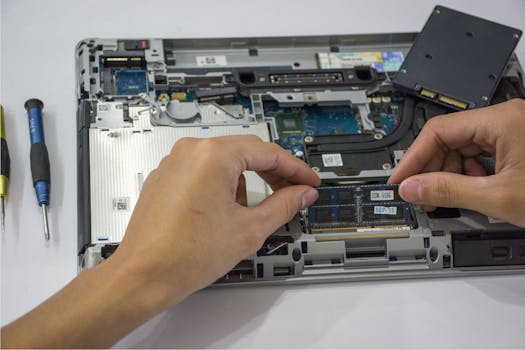
Komputer atau laptop terasa lemot? Buka aplikasi lama banget? Jangan buru-buru ganti baru! Seringkali, masalahnya bukan pada keseluruhan sistem, melainkan kapasitas RAM (Random Access Memory) yang kurang memadai. Penambahan RAM bisa jadi solusi ampuh untuk membuat komputer lebih cepat dan ringan. Artikel ini akan membahas tuntas tips cara pasang RAM di PC dan laptop agar performanya kembali ngebut.
Pengenalan Masalah
Pernahkah Anda merasa frustrasi karena komputer terasa lambat saat membuka banyak tab browser, menjalankan aplikasi berat seperti editing video, atau bermain game? Ini adalah masalah yang sangat umum dialami banyak pengguna komputer. Masalah ini seringkali disebabkan oleh RAM yang tidak cukup untuk menangani beban kerja yang diberikan.
Kurangnya RAM dapat berdampak signifikan pada pengalaman pengguna. Aplikasi menjadi lambat merespon, sering terjadi lag atau freeze, bahkan bisa menyebabkan crash atau blue screen yang menjengkelkan. Dampak negatif ini tidak hanya mengganggu produktivitas, tetapi juga dapat menyebabkan stres dan hilangnya data yang belum disimpan.
Kondisi ini sering terjadi ketika pengguna menjalankan beberapa aplikasi secara bersamaan, membuka banyak tab browser, atau mencoba memainkan game dengan grafis tinggi pada komputer dengan RAM yang terbatas. Bayangkan saja, seperti mencoba memasukkan terlalu banyak barang ke dalam tas yang kecil; akhirnya, tasnya akan penuh sesak dan sulit untuk ditutup.
Penyebab Utama
1. Kapasitas RAM Tidak Memadai
Penyebab paling umum komputer lemot adalah kapasitas RAM yang tidak mencukupi untuk memenuhi kebutuhan sistem operasi dan aplikasi yang dijalankan. Sistem operasi modern dan aplikasi berat, seperti software editing video atau game AAA, membutuhkan sejumlah besar RAM untuk beroperasi dengan lancar. Jika RAM yang tersedia kurang dari yang dibutuhkan, komputer akan mulai menggunakan hard drive atau SSD sebagai virtual memory, yang jauh lebih lambat daripada RAM fisik.
Secara teknis, RAM berfungsi sebagai memori kerja jangka pendek bagi komputer. Ketika sebuah aplikasi dijalankan, data dan instruksi yang diperlukan akan dimuat ke dalam RAM. Jika RAM penuh, sistem operasi akan mulai memindahkan data ke hard drive atau SSD, yang disebut paging atau swapping. Proses ini jauh lebih lambat daripada mengakses RAM langsung, sehingga menyebabkan komputer terasa lemot. Skenario ini sering terjadi pada laptop atau PC lama yang masih menggunakan RAM dengan kapasitas kecil, seperti 4GB atau bahkan 2GB.
2. RAM Tidak Kompatibel
Tidak semua jenis RAM cocok untuk semua komputer. Setiap motherboard memiliki spesifikasi RAM yang didukung, termasuk jenis RAM (DDR3, DDR4, DDR5), kecepatan (MHz), dan kapasitas maksimal. Jika Anda memasang RAM yang tidak kompatibel, komputer mungkin tidak dapat menyala, atau bahkan mengalami crash secara acak.
Secara teknis, motherboard memiliki chipset yang mengontrol komunikasi antara berbagai komponen, termasuk RAM. Chipset ini hanya mendukung jenis dan kecepatan RAM tertentu. Jika Anda mencoba memasang RAM yang tidak didukung, chipset tidak akan dapat berkomunikasi dengan RAM tersebut, sehingga menyebabkan masalah. Penting untuk memeriksa spesifikasi motherboard sebelum membeli RAM baru.
3. RAM Rusak atau Cacat
RAM, seperti komponen elektronik lainnya, rentan terhadap kerusakan atau cacat. RAM yang rusak dapat menyebabkan berbagai masalah, termasuk blue screen, crash aplikasi, atau bahkan komputer tidak dapat menyala sama sekali. Kerusakan RAM bisa disebabkan oleh berbagai faktor, seperti panas berlebih, tegangan yang tidak stabil, atau cacat produksi.
Secara teknis, RAM terdiri dari chip memori yang menyimpan data dalam bentuk bit. Jika salah satu chip ini rusak, data yang disimpan di dalamnya akan menjadi korup, yang dapat menyebabkan berbagai masalah. Skenario umum adalah ketika RAM terkena static electricity saat pemasangan atau penanganan yang kurang hati-hati.
4. Slot RAM Kotor atau Rusak
Slot RAM pada motherboard adalah tempat RAM dipasang. Jika slot ini kotor atau rusak, koneksi antara RAM dan motherboard bisa terganggu, menyebabkan masalah yang sama seperti RAM yang rusak. Debu, kotoran, atau korosi dapat menumpuk di slot* RAM, menghalangi kontak yang baik.
Secara teknis, slot RAM memiliki pin-pin kecil yang menghubungkan RAM ke motherboard. Jika pin-pin ini kotor atau bengkok, koneksi tidak akan sempurna, sehingga menyebabkan data tidak dapat ditransfer dengan benar. Skenario ini sering terjadi pada komputer yang jarang dibersihkan atau yang terpapar lingkungan yang lembap.
Diagnosis Masalah
1. Memeriksa Spesifikasi RAM yang Terpasang
Langkah pertama adalah memeriksa spesifikasi RAM yang saat ini terpasang di komputer Anda. Anda dapat melakukannya melalui Task Manager (Windows) atau System Information (macOS). Perhatikan kapasitas RAM, jenis RAM (DDR3, DDR4, DDR5), dan kecepatan RAM (MHz).
2. Memantau Penggunaan RAM
Pantau penggunaan RAM saat Anda menjalankan aplikasi yang biasanya membuat komputer lemot. Anda dapat menggunakan Task Manager (Windows) atau Activity Monitor (macOS) untuk melihat berapa banyak RAM yang digunakan oleh setiap aplikasi. Jika penggunaan RAM selalu mendekati 100%, ini menunjukkan bahwa Anda membutuhkan lebih banyak RAM.
3. Menjalankan Memtest86
Memtest86 adalah software gratis yang dapat digunakan untuk menguji RAM dan mendeteksi kesalahan. Software ini akan menjalankan serangkaian tes untuk memastikan bahwa RAM berfungsi dengan benar. Jika Memtest86 menemukan kesalahan, ini menunjukkan bahwa RAM Anda rusak dan perlu diganti.
4. Memeriksa Slot RAM
Periksa slot RAM pada motherboard Anda untuk melihat apakah ada debu, kotoran, atau kerusakan fisik. Gunakan kuas kecil atau compressed air untuk membersihkan slot RAM. Jika Anda melihat ada pin yang bengkok atau rusak, sebaiknya bawa komputer Anda ke teknisi profesional.
5. Mencoba RAM di Komputer Lain
Jika Anda memiliki komputer lain yang kompatibel dengan RAM Anda, coba pasang RAM Anda di komputer tersebut. Jika komputer lain juga mengalami masalah yang sama, ini menunjukkan bahwa RAM Anda rusak.
Tanda peringatan serius yang memerlukan bantuan profesional termasuk bau terbakar dari dalam komputer, asap yang keluar dari casing, atau motherboard yang tidak menyala sama sekali. Jangan mencoba memperbaiki masalah ini sendiri, karena dapat berbahaya.
Solusi Cepat
1. Menutup Aplikasi yang Tidak Digunakan
Salah satu solusi tercepat untuk mengatasi komputer lemot adalah menutup aplikasi yang tidak sedang Anda gunakan. Semakin banyak aplikasi yang berjalan secara bersamaan, semakin banyak RAM yang digunakan. Menutup aplikasi yang tidak digunakan akan membebaskan RAM dan membuat komputer Anda berjalan lebih cepat.
Untuk menutup aplikasi di Windows, Anda dapat menggunakan Task Manager (Ctrl+Shift+Esc). Di macOS, Anda dapat menggunakan Activity Monitor (Command+Space, ketik "Activity Monitor", lalu tekan Enter). Lihat daftar aplikasi yang berjalan dan tutup yang tidak Anda butuhkan. Pastikan untuk menyimpan pekerjaan Anda sebelum menutup aplikasi.
2. Menonaktifkan Program Startup yang Tidak Perlu
Banyak program secara otomatis berjalan saat Anda menyalakan komputer. Program-program ini dapat menghabiskan sumber daya sistem, termasuk RAM, bahkan jika Anda tidak menggunakannya. Menonaktifkan program startup yang tidak perlu dapat membebaskan RAM dan mempercepat waktu booting komputer Anda.
Di Windows, Anda dapat menonaktifkan program startup melalui Task Manager (Ctrl+Shift+Esc), lalu pilih tab "Startup". Di macOS, Anda dapat menonaktifkan program startup melalui System Preferences -> Users & Groups -> Login Items. Nonaktifkan program yang tidak Anda butuhkan saat startup. Berhati-hatilah saat menonaktifkan program startup, karena beberapa program penting mungkin diperlukan untuk menjalankan sistem operasi dengan benar.
3. Membersihkan File Sementara
File sementara adalah file yang dibuat oleh sistem operasi dan aplikasi untuk menyimpan data sementara. Seiring waktu, file-file ini dapat menumpuk dan menghabiskan ruang penyimpanan, serta memperlambat kinerja komputer. Membersihkan file sementara dapat membebaskan ruang penyimpanan dan meningkatkan kecepatan komputer.
Di Windows, Anda dapat membersihkan file sementara menggunakan Disk Cleanup (ketik "Disk Cleanup" di kotak pencarian, lalu tekan Enter). Di macOS, Anda dapat menggunakan Disk Utility (Command+Space, ketik "Disk Utility", lalu tekan Enter). Pilih drive yang ingin Anda bersihkan dan pilih opsi untuk membersihkan file sementara. Sebelum membersihkan file sementara, pastikan Anda tidak menghapus file penting secara tidak sengaja.
Langkah-Langkah Penyelesaian
Langkah 1: Matikan Komputer dan Cabut Kabel Listrik
Langkah pertama dan terpenting adalah mematikan komputer dan mencabut kabel listrik. Ini penting untuk menghindari sengatan listrik atau kerusakan pada komponen komputer. Pastikan komputer benar-benar mati sebelum melanjutkan ke langkah berikutnya.
Langkah 2: Buka Casing Komputer atau Laptop
Buka casing komputer atau laptop untuk mengakses motherboard. Cara membuka casing bervariasi tergantung pada model komputer atau laptop Anda. Biasanya, Anda perlu melepas beberapa sekrup di bagian belakang atau samping casing. Berhati-hatilah saat membuka casing agar tidak merusak komponen di dalamnya.
Langkah 3: Cari Slot RAM
Cari slot RAM pada motherboard. Slot RAM biasanya terletak di dekat CPU dan memiliki clip pengunci di kedua ujungnya. Biasanya terdapat 2 atau 4 slot RAM.
Langkah 4: Buka Clip Pengunci Slot RAM
Buka clip pengunci di kedua ujung slot RAM. Clip ini berfungsi untuk mengamankan RAM pada slot. Dorong clip ke bawah atau ke samping untuk membukanya.
Langkah 5: Pasang RAM Baru
Pasang RAM baru ke dalam slot RAM. Pastikan RAM terpasang dengan benar dan clip pengunci mengunci RAM pada tempatnya. Perhatikan lekukan pada RAM dan slot RAM. Lekukan ini harus sejajar agar RAM dapat dipasang dengan benar.
Langkah 6: Tutup Casing Komputer atau Laptop
Tutup casing komputer atau laptop dan pasang kembali sekrup. Pastikan semua kabel terpasang dengan benar sebelum menutup casing.
Langkah 7: Nyalakan Komputer dan Periksa BIOS
Nyalakan komputer dan periksa BIOS untuk memastikan bahwa RAM baru terdeteksi. BIOS adalah software yang berjalan saat komputer pertama kali dinyalakan. Anda dapat mengakses BIOS dengan menekan tombol tertentu (biasanya Delete, F2, atau F12) saat komputer booting. Di BIOS, cari informasi tentang RAM untuk memastikan bahwa kapasitas RAM yang ditampilkan sudah benar.
Solusi Alternatif
1. Menggunakan Virtual Memory
Jika Anda tidak dapat menambahkan RAM fisik, Anda dapat menggunakan virtual memory sebagai solusi sementara. Virtual memory menggunakan hard drive atau SSD sebagai RAM tambahan. Namun, virtual memory jauh lebih lambat daripada RAM fisik, sehingga tidak ideal untuk aplikasi berat.
Untuk mengaktifkan virtual memory di Windows, ketik "System" di kotak pencarian, lalu tekan Enter. Pilih "Advanced system settings", lalu pilih tab "Advanced". Di bagian "Performance", klik "Settings", lalu pilih tab "Advanced". Di bagian "Virtual memory", klik "Change". Pilih drive yang ingin Anda gunakan sebagai virtual memory dan atur ukuran virtual memory.
2. Menggunakan ReadyBoost (Windows)
ReadyBoost adalah fitur Windows yang memungkinkan Anda menggunakan flash drive atau SD card sebagai cache untuk mempercepat kinerja komputer. ReadyBoost* tidak sama dengan RAM fisik, tetapi dapat membantu mengurangi penggunaan RAM dan meningkatkan kecepatan komputer.
Untuk mengaktifkan ReadyBoost, colokkan flash drive atau SD card ke komputer Anda. Klik kanan pada drive tersebut dan pilih "Properties". Pilih tab "ReadyBoost" dan pilih opsi untuk menggunakan drive sebagai ReadyBoost.
Tips Pencegahan
1. Monitor Penggunaan RAM Secara Teratur
Monitor penggunaan RAM secara teratur untuk memastikan bahwa Anda memiliki cukup RAM untuk menjalankan aplikasi yang Anda butuhkan. Anda dapat menggunakan Task Manager (Windows) atau Activity Monitor (macOS) untuk memantau penggunaan RAM.
2. Tutup Aplikasi yang Tidak Digunakan
Selalu tutup aplikasi yang tidak digunakan untuk membebaskan RAM. Aplikasi yang berjalan di latar belakang dapat menghabiskan RAM bahkan jika Anda tidak menggunakannya.
3. Hindari Membuka Terlalu Banyak Tab Browser
Membuka terlalu banyak tab browser dapat menghabiskan RAM dengan cepat. Batasi jumlah tab browser yang Anda buka secara bersamaan.
4. Perbarui Driver Secara Teratur
Driver yang usang dapat menyebabkan masalah kinerja, termasuk penggunaan RAM yang berlebihan. Perbarui driver secara teratur untuk memastikan bahwa driver* kompatibel dengan sistem operasi dan aplikasi yang Anda gunakan.
5. Bersihkan Komputer Secara Teratur
Debu dan kotoran dapat menumpuk di dalam komputer dan menyebabkan panas berlebih, yang dapat merusak komponen, termasuk RAM. Bersihkan komputer secara teratur menggunakan compressed air atau kuas kecil.
Kasus Khusus
1. Laptop dengan RAM Onboard
Beberapa laptop memiliki RAM yang terpasang langsung ke motherboard (onboard) dan tidak dapat diganti atau ditambah. Dalam kasus ini, Anda mungkin perlu mempertimbangkan untuk mengganti laptop Anda dengan model yang memiliki RAM lebih besar.
2. Komputer dengan Motherboard yang Tidak Mendukung RAM Baru
Beberapa motherboard yang lebih tua tidak mendukung jenis RAM terbaru (DDR4 atau DDR5). Dalam kasus ini, Anda mungkin perlu mengganti motherboard Anda untuk dapat menggunakan RAM baru.
3. Masalah Kompatibilitas RAM
Meskipun RAM yang Anda beli sesuai dengan spesifikasi motherboard, mungkin masih ada masalah kompatibilitas. Dalam kasus ini, coba cari RAM dari merek atau model lain yang direkomendasikan oleh motherboard.
Pertanyaan Umum
1. Berapa Banyak RAM yang Saya Butuhkan?
Jumlah RAM yang Anda butuhkan tergantung pada jenis pekerjaan yang Anda lakukan dengan komputer Anda. Untuk penggunaan sehari-hari seperti browsing web dan office, 8GB RAM mungkin sudah cukup. Namun, untuk aplikasi berat seperti editing video, gaming, atau software desain, 16GB RAM atau lebih direkomendasikan. Semakin banyak aplikasi yang Anda jalankan secara bersamaan, semakin banyak RAM yang Anda butuhkan. Pertimbangkan untuk mengupgrade RAM jika Anda sering mengalami masalah kinerja.
2. Apakah Saya Harus Membeli RAM dengan Kecepatan Tertinggi?
Kecepatan RAM (MHz) juga memengaruhi kinerja komputer. RAM dengan kecepatan lebih tinggi dapat mentransfer data lebih cepat, yang dapat meningkatkan kinerja aplikasi. Namun, motherboard Anda hanya mendukung kecepatan RAM tertentu. Membeli RAM dengan kecepatan yang lebih tinggi dari yang didukung oleh motherboard tidak akan meningkatkan kinerja, dan RAM akan berjalan pada kecepatan yang lebih rendah. Periksa spesifikasi motherboard Anda untuk mengetahui kecepatan RAM maksimum yang didukung.
3. Apakah Lebih Baik Memiliki Satu Stick RAM 8GB atau Dua Stick RAM 4GB?
Secara umum, lebih baik memiliki dua stick RAM 4GB daripada satu stick RAM 8GB jika motherboard Anda mendukung dual-channel memory. Dual-channel memory memungkinkan data ditransfer secara bersamaan dari dua stick RAM, yang dapat meningkatkan kinerja. Namun, pastikan motherboard Anda mendukung dual-channel memory dan bahwa Anda memasang stick RAM di slot yang benar.
4. Apa Itu XMP?
XMP (Extreme Memory Profile) adalah profil yang disimpan di RAM yang memungkinkan motherboard untuk secara otomatis mengkonfigurasi RAM untuk berjalan pada kecepatan dan timing yang optimal. Mengaktifkan XMP di BIOS dapat meningkatkan kinerja RAM. Namun, tidak semua RAM mendukung XMP, dan tidak semua motherboard dapat mengaktifkan XMP. Periksa spesifikasi RAM dan motherboard Anda untuk mengetahui apakah keduanya mendukung XMP.
5. Bagaimana Cara Memeriksa Apakah RAM Saya Berjalan di Dual-Channel?
Anda dapat memeriksa apakah RAM Anda berjalan di dual-channel melalui BIOS atau menggunakan software pihak ketiga seperti CPU-Z. Di BIOS, cari informasi tentang memory mode. Di CPU-Z, pilih tab "Memory" dan perhatikan informasi di bagian "Channel #". Jika RAM berjalan di dual-channel, akan ditampilkan "Dual".
6. Apa yang Harus Dilakukan Jika Komputer Tidak Mengenali RAM Baru?
Jika komputer tidak mengenali RAM baru, pastikan RAM terpasang dengan benar dan clip pengunci mengunci RAM pada tempatnya. Periksa spesifikasi motherboard Anda untuk memastikan bahwa RAM baru kompatibel. Coba bersihkan slot RAM menggunakan compressed air atau kuas kecil. Jika masalah masih berlanjut, coba pasang RAM di slot lain atau coba RAM yang berbeda.
Kapan Menghubungi Teknisi
1. Jika Anda Tidak Yakin Cara Membuka Casing Komputer atau Laptop
Membuka casing komputer atau laptop dengan cara yang salah dapat merusak komponen di dalamnya. Jika Anda tidak yakin cara membuka casing, sebaiknya bawa komputer Anda ke teknisi profesional.
2. Jika Anda Merasa Tidak Nyaman Memasang RAM Sendiri
Memasang RAM sendiri membutuhkan sedikit keterampilan teknis. Jika Anda merasa tidak nyaman memasang RAM sendiri, sebaiknya bawa komputer Anda ke teknisi profesional.
3. Jika Komputer Anda Masih Mengalami Masalah Setelah Menambahkan RAM
Jika komputer Anda masih mengalami masalah kinerja setelah menambahkan RAM, mungkin ada masalah lain dengan komputer Anda. Dalam kasus ini, sebaiknya bawa komputer Anda ke teknisi profesional untuk diagnosis lebih lanjut.
Sebelum menghubungi dukungan teknis, siapkan informasi tentang merek dan model komputer Anda, jenis dan kapasitas RAM yang saat ini terpasang, dan masalah yang Anda alami.
Rekomendasi Software/Tools
1. CPU-Z
CPU-Z adalah software gratis yang dapat digunakan untuk menampilkan informasi tentang sistem Anda, termasuk CPU, motherboard, RAM, dan kartu grafis. CPU-Z sangat berguna untuk memeriksa spesifikasi RAM Anda dan memastikan bahwa RAM berjalan pada kecepatan yang benar.
2. Memtest86
Memtest86 adalah software gratis yang dapat digunakan untuk menguji RAM dan mendeteksi kesalahan. Memtest86 akan menjalankan serangkaian tes untuk memastikan bahwa RAM berfungsi dengan benar.
3. CCleaner
CCleaner adalah software gratis yang dapat digunakan untuk membersihkan file sementara, menghapus program startup yang tidak perlu, dan mengoptimalkan kinerja komputer.
4. CrystalDiskInfo
CrystalDiskInfo adalah software gratis yang dapat digunakan untuk memantau kesehatan hard drive atau SSD Anda.
Tips Ahli
1. Perhatikan Timing RAM
Selain kecepatan RAM, timing RAM (CL, tRCD, tRP, tRAS) juga memengaruhi kinerja. Timing yang lebih rendah berarti RAM lebih cepat. Namun, tidak semua motherboard mendukung timing RAM yang rendah. Periksa spesifikasi motherboard Anda untuk mengetahui timing RAM yang didukung.
2. Gunakan RAM dengan Spesifikasi yang Sama
Saat menambahkan RAM, sebaiknya gunakan RAM dengan merek, model, kecepatan, dan timing yang sama dengan RAM yang sudah terpasang. Menggunakan RAM dengan spesifikasi yang berbeda dapat menyebabkan masalah kompatibilitas dan kinerja.
3. Perbarui BIOS
Memperbarui BIOS dapat meningkatkan kompatibilitas dengan RAM baru dan meningkatkan kinerja sistem secara keseluruhan. Namun, memperbarui BIOS juga berisiko. Pastikan Anda mengikuti instruksi dengan hati-hati.
4. Aktifkan Dual-Channel Memory dengan Benar
Pastikan Anda memasang stick RAM di slot yang benar untuk mengaktifkan dual-channel memory. Biasanya, slot RAM di motherboard diberi warna yang berbeda untuk menunjukkan slot mana yang harus digunakan untuk dual-channel memory. Konsultasikan manual motherboard Anda untuk informasi lebih lanjut.
Studi Kasus
Kasus 1: Komputer Lemot Saat Editing Video
Seorang pengguna mengeluhkan komputer yang lemot saat editing video. Setelah diperiksa, diketahui bahwa komputer tersebut hanya memiliki 8GB RAM. Setelah ditambahkan 8GB RAM, kinerja komputer meningkat secara signifikan dan editing video menjadi lebih lancar.
Kasus 2: Komputer Sering Crash
Seorang pengguna mengeluhkan komputer yang sering crash. Setelah diuji dengan Memtest86, ditemukan bahwa RAM rusak. Setelah RAM diganti, komputer tidak lagi crash.
Kesimpulan
Penambahan RAM merupakan solusi efektif untuk mengatasi komputer lemot dan meningkatkan kinerja. Dengan mengikuti tips dan langkah-langkah yang dijelaskan dalam artikel ini, Anda dapat memasang RAM baru dengan aman dan mudah. Selalu perhatikan spesifikasi motherboard Anda dan pastikan RAM yang Anda beli kompatibel. Jika Anda mengalami kesulitan, jangan ragu untuk menghubungi teknisi profesional. Pemeliharaan preventif seperti membersihkan komputer secara teratur dan memantau penggunaan RAM juga penting untuk menjaga kinerja komputer Anda. Jangan biarkan komputer lemot mengganggu produktivitas Anda! Segera tambahkan RAM dan nikmati pengalaman komputasi yang lebih cepat dan ringan!
