
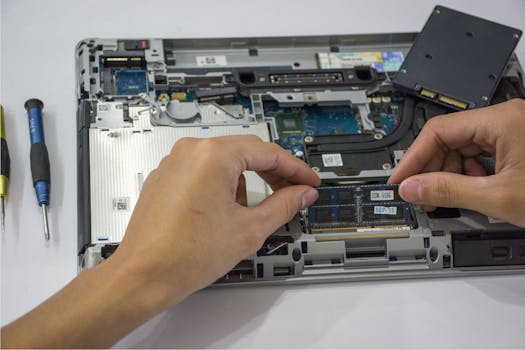
Tips Mudah: Cara Pasang RAM PC/Laptop Agar Lebih Cepat
Seringkali komputer terasa lambat dan lemot? Jangan langsung ganti baru! Salah satu solusinya adalah dengan upgrade RAM (Random Access Memory). Tapi, gimana kalau belum pernah pasang RAM sendiri? Jangan khawatir! Artikel ini akan memandu Anda langkah demi langkah cara pasang RAM di PC dan laptop agar performanya lebih cepat dan ringan. Upgrade RAM ini penting, loh, karena memori yang cukup membantu komputer menjalankan aplikasi dan proses tanpa harus terus-menerus mengakses hard drive atau SSD yang jauh lebih lambat.
Pengenalan Masalah
Komputer atau laptop yang lemot memang bikin bete. Bayangkan sedang asyik mengerjakan tugas, tiba-tiba loading lama banget. Atau saat main game, malah nge-lag parah. Salah satu penyebab umum dari masalah ini adalah kapasitas RAM yang kurang memadai.
Masalah RAM ini sering terjadi karena beberapa hal. Pertama, aplikasi modern semakin rakus memori. Program desain grafis, game berat, atau bahkan browser dengan banyak tab terbuka, semuanya butuh RAM yang besar. Kedua, sistem operasi seperti Windows juga membutuhkan sejumlah RAM untuk berjalan lancar. Kalau RAM kurang, komputer terpaksa menggunakan virtual memory (ruang hard drive yang disulap jadi RAM), yang jauh lebih lambat.
Gejala umum RAM yang kurang adalah loading program yang lama, respons sistem yang lambat, sering muncul pesan error "Low Memory", dan multitasking jadi sulit. Dampak negatifnya jelas mengganggu produktivitas, bahkan bisa membuat Anda kehilangan data jika komputer tiba-tiba crash. Contoh situasi umum yang sering terjadi adalah saat membuka banyak aplikasi sekaligus, atau saat mencoba menjalankan game dengan spesifikasi yang lebih tinggi dari RAM yang dimiliki.
Penyebab Utama
Ada beberapa penyebab utama mengapa RAM perlu di-upgrade atau diganti.
Kapasitas RAM Tidak Mencukupi
Ini adalah penyebab paling umum. Seperti yang sudah disinggung sebelumnya, aplikasi dan sistem operasi modern membutuhkan RAM yang besar. Jika RAM yang terpasang di komputer Anda terlalu kecil, komputer akan kesulitan menjalankan aplikasi dengan lancar. Secara teknis, RAM bekerja sebagai ruang kerja sementara bagi CPU. Jika ruang kerja ini penuh, CPU harus terus-menerus memindahkan data antara RAM dan hard drive atau SSD, yang jauh lebih lambat. Skenario umumnya adalah saat Anda mencoba mengedit video resolusi tinggi dengan RAM 4GB, hasilnya pasti patah-patah.
RAM Rusak atau Bermasalah
RAM bisa rusak karena berbagai faktor, seperti panas berlebih, tegangan listrik yang tidak stabil, atau usia pakai. RAM yang rusak akan menyebabkan berbagai masalah, mulai dari blue screen of death (BSOD), komputer sering crash, hingga data yang corrupt. Secara teknis, RAM yang rusak menyebabkan kesalahan dalam membaca dan menulis data, sehingga sistem menjadi tidak stabil. Skenario umumnya adalah saat Anda sedang bekerja, tiba-tiba muncul BSOD dengan pesan error yang berhubungan dengan memori.
Kompatibilitas RAM Tidak Sesuai
Setiap motherboard memiliki spesifikasi RAM yang berbeda-beda. Ada motherboard yang hanya mendukung tipe RAM tertentu (DDR3, DDR4, DDR5), kecepatan RAM tertentu, dan kapasitas RAM maksimal tertentu. Jika Anda memasang RAM yang tidak kompatibel, komputer mungkin tidak mau menyala, atau menyala tapi tidak stabil. Secara teknis, motherboard berkomunikasi dengan RAM melalui memory controller. Jika RAM tidak kompatibel, memory controller tidak dapat membaca dan menulis data dengan benar. Skenario umumnya adalah saat Anda membeli RAM baru yang lebih cepat, tapi ternyata motherboard Anda hanya mendukung kecepatan yang lebih rendah.
Konfigurasi RAM yang Tidak Optimal
Meskipun RAM yang terpasang sudah cukup besar, performanya mungkin belum optimal jika konfigurasinya tidak benar. Misalnya, jika Anda memasang satu keping RAM saja, komputer tidak akan memanfaatkan fitur dual-channel atau quad-channel yang bisa meningkatkan performa secara signifikan. Secara teknis, dual-channel atau quad-channel memungkinkan CPU mengakses RAM melalui dua atau empat jalur sekaligus, sehingga meningkatkan bandwidth memori. Skenario umumnya adalah saat Anda memasang dua keping RAM, tapi tidak di slot yang benar, sehingga dual-channel tidak aktif.
Diagnosis Masalah
Untuk memastikan masalahnya benar-benar ada pada RAM, ada beberapa metode diagnosis yang bisa Anda lakukan.
1. Periksa Task Manager (Windows) atau Activity Monitor (MacOS): Buka Task Manager (Ctrl+Shift+Esc) dan lihat tab "Performance". Di sana, Anda bisa melihat penggunaan RAM secara real-time. Jika penggunaan RAM selalu tinggi (di atas 80%) meskipun tidak ada banyak aplikasi yang berjalan, kemungkinan besar RAM memang kurang. Di MacOS, gunakan Activity Monitor dan lihat tab "Memory".
2. Jalankan Windows Memory Diagnostic: Windows memiliki alat bawaan untuk mendiagnosis masalah RAM. Ketik "Windows Memory Diagnostic" di kotak pencarian, lalu pilih opsi "Restart now and check for problems". Komputer akan restart dan menjalankan serangkaian tes untuk memeriksa apakah ada masalah pada RAM.
3. Periksa BIOS/UEFI: Masuk ke BIOS/UEFI saat komputer pertama kali dinyalakan (biasanya dengan menekan tombol Del, F2, atau F12). Di sana, Anda bisa melihat informasi tentang RAM yang terpasang, seperti tipe, kecepatan, dan kapasitas. Pastikan informasi yang ditampilkan sesuai dengan spesifikasi RAM yang Anda beli.
4. Cek dengan Software Pihak Ketiga: Ada banyak software pihak ketiga yang bisa digunakan untuk menguji RAM, seperti Memtest86+ atau Prime95. Software ini lebih teliti daripada Windows Memory Diagnostic dan bisa mendeteksi masalah yang lebih halus.
5. Amati Gejala: Perhatikan gejala-gejala yang muncul saat komputer digunakan. Apakah sering freeze, crash, atau muncul blue screen? Apakah ada pesan error yang berhubungan dengan memori? Gejala-gejala ini bisa menjadi indikasi masalah RAM.
Langkah pemeriksaan awal yang bisa dilakukan adalah memastikan RAM terpasang dengan benar di slot yang sesuai. Buka casing komputer, lalu tekan RAM hingga terkunci di tempatnya. Tanda-tanda peringatan yang menunjukkan masalah serius yang memerlukan bantuan profesional adalah jika komputer sama sekali tidak mau menyala setelah memasang RAM baru, atau jika sering muncul BSOD meskipun sudah mencoba berbagai solusi.
Solusi Cepat
Jika Anda mengalami masalah RAM, ada beberapa solusi cepat yang bisa dicoba untuk meredakan gejala sementara.
Tutup Aplikasi yang Tidak Digunakan
Ini adalah solusi paling sederhana dan paling efektif. Tutup semua aplikasi yang tidak sedang digunakan, terutama aplikasi yang rakus memori seperti game atau program desain grafis. Ini akan membebaskan RAM dan membuat komputer berjalan lebih lancar. Namun, solusi ini hanya bersifat sementara. Jika Anda sering membuka banyak aplikasi sekaligus, solusi permanennya adalah dengan upgrade RAM. Peringatan: Jangan menutup aplikasi sistem yang penting, karena bisa menyebabkan komputer tidak stabil.
Bersihkan Temporary Files
Temporary files yang menumpuk bisa memakan ruang RAM dan memperlambat kinerja komputer. Anda bisa membersihkan temporary files dengan menggunakan Disk Cleanup (Windows) atau dengan software pihak ketiga seperti CCleaner. Namun, hati-hati saat menggunakan CCleaner, pastikan Anda tidak menghapus file sistem yang penting. Peringatan: Bersihkan hanya temporary files*, jangan menghapus file lain yang penting.
Restart Komputer
Restart komputer akan membersihkan RAM dan menutup semua aplikasi yang berjalan. Ini bisa membantu membebaskan RAM dan membuat komputer berjalan lebih lancar. Namun, solusi ini hanya bersifat sementara. Jika masalahnya adalah kapasitas RAM yang kurang, restart komputer hanya akan memberikan efek sesaat. Peringatan: Simpan semua pekerjaan Anda sebelum melakukan restart* agar tidak kehilangan data.
Langkah-Langkah Penyelesaian
Berikut adalah panduan langkah demi langkah cara pasang RAM di PC dan laptop agar performanya lebih cepat dan ringan.
Persiapan:*
1. Matikan komputer dan cabut semua kabel: Pastikan komputer benar-benar mati dan tidak terhubung ke sumber listrik. Ini penting untuk menghindari sengatan listrik dan kerusakan komponen.
2. Siapkan alat: Siapkan obeng (biasanya obeng Phillips), gelang antistatik (opsional), dan kain lembut. Gelang antistatik berguna untuk mencegah kerusakan komponen akibat listrik statis.
3. Cari tahu tipe dan kecepatan RAM yang kompatibel: Lihat manual motherboard atau gunakan software seperti CPU-Z untuk mengetahui tipe (DDR3, DDR4, DDR5) dan kecepatan RAM (misalnya 3200MHz) yang didukung oleh motherboard Anda. Pastikan RAM yang Anda beli kompatibel.
Pemasangan di PC:*
1. Buka casing komputer: Buka casing komputer dengan menggunakan obeng. Biasanya ada sekrup di bagian belakang casing.
!Ilustrasi membuka casing komputer (Ini hanya contoh ilustrasi, ganti dengan gambar yang sesuai)
2. Cari slot RAM: Slot RAM biasanya terletak di dekat CPU dan memiliki warna yang berbeda dari slot lainnya. Perhatikan jumlah slot RAM dan posisinya.
!Ilustrasi slot RAM (Ini hanya contoh ilustrasi, ganti dengan gambar yang sesuai)
3. Buka pengait slot RAM: Buka pengait di kedua ujung slot RAM.
!Ilustrasi membuka pengait slot RAM (Ini hanya contoh ilustrasi, ganti dengan gambar yang sesuai)
4. Pasang RAM: Sesuaikan lekukan pada RAM dengan lekukan pada slot RAM. Tekan RAM secara merata di kedua ujungnya hingga terkunci dan pengait menutup dengan sendirinya. Pastikan RAM terpasang dengan kuat.
!Ilustrasi memasang RAM (Ini hanya contoh ilustrasi, ganti dengan gambar yang sesuai)
5. Ulangi langkah 4 untuk RAM lainnya: Jika Anda memasang lebih dari satu keping RAM, ulangi langkah 4 untuk setiap keping RAM. Perhatikan urutan pemasangan RAM sesuai dengan manual motherboard untuk mengaktifkan fitur dual-channel atau quad-channel.
6. Tutup casing komputer: Pasang kembali casing komputer dan kencangkan sekrup.
7. Nyalakan komputer: Nyalakan komputer dan periksa apakah RAM terdeteksi dengan benar di BIOS/UEFI atau di Task Manager/Activity Monitor.
Pemasangan di Laptop:*
1. Buka penutup RAM: Laptop biasanya memiliki penutup khusus di bagian bawah untuk mengakses RAM. Buka penutup tersebut dengan menggunakan obeng.
!Ilustrasi membuka penutup RAM laptop (Ini hanya contoh ilustrasi, ganti dengan gambar yang sesuai)
2. Buka pengait RAM: Buka pengait di kedua ujung RAM. Biasanya pengait ini berupa klip kecil yang bisa digeser atau ditekan.
3. Lepaskan RAM lama (jika ada): Miringkan RAM lama sedikit ke atas, lalu tarik keluar.
4. Pasang RAM baru: Sesuaikan lekukan pada RAM baru dengan lekukan pada slot RAM. Tekan RAM ke dalam slot hingga terkunci dan pengait menutup dengan sendirinya.
5. Tutup penutup RAM: Pasang kembali penutup RAM dan kencangkan sekrup.
6. Nyalakan laptop: Nyalakan laptop dan periksa apakah RAM terdeteksi dengan benar di BIOS/UEFI atau di Task Manager/Activity Monitor.
Penting!* Perhatikan polaritas RAM. RAM hanya bisa dipasang dalam satu arah. Jangan paksa jika terasa sulit.
Solusi Alternatif
Jika solusi utama tidak berhasil, ada beberapa pendekatan alternatif yang bisa dicoba.
Update BIOS/UEFI
Terkadang, masalah kompatibilitas RAM bisa diatasi dengan update BIOS/UEFI. Update BIOS/UEFI bisa memperbaiki bug atau menambahkan dukungan untuk RAM baru. Namun, hati-hati saat melakukan update BIOS/UEFI, karena proses ini berisiko dan bisa menyebabkan komputer tidak bisa menyala jika gagal. Cari tahu cara update BIOS/UEFI yang benar untuk motherboard Anda di situs web produsen. Petunjuk detail bisa ditemukan di manual motherboard atau situs web produsen motherboard. Alternatif ini paling tepat digunakan jika Anda yakin RAM yang Anda beli seharusnya kompatibel dengan motherboard Anda.
Ganti Motherboard
Jika RAM yang Anda inginkan tidak kompatibel dengan motherboard Anda, dan update BIOS/UEFI tidak membantu, maka opsi terakhir adalah mengganti motherboard. Pastikan motherboard baru mendukung tipe dan kecepatan RAM yang Anda inginkan. Namun, mengganti motherboard adalah proses yang rumit dan membutuhkan pengetahuan teknis yang cukup. Petunjuk detail bisa ditemukan di manual motherboard atau video tutorial di YouTube. Alternatif ini paling tepat digunakan jika Anda ingin meng-upgrade RAM ke tipe yang lebih baru (misalnya dari DDR3 ke DDR4).
Tips Pencegahan
Untuk menghindari masalah RAM di masa depan, ada beberapa tips pencegahan yang bisa Anda lakukan.
1. Beli RAM berkualitas: Beli RAM dari merek yang terpercaya dan memiliki reputasi baik. RAM berkualitas biasanya lebih awet dan memiliki performa yang lebih baik.
2. Pastikan suhu komputer tetap terjaga: Panas berlebih bisa merusak RAM. Pastikan sistem pendingin komputer Anda berfungsi dengan baik dan ventilasi lancar. Bersihkan debu secara berkala dari fan dan heatsink.
3. Hindari overclocking RAM yang berlebihan: Overclocking bisa meningkatkan performa RAM, tapi juga bisa memperpendek umur pakainya dan meningkatkan risiko kerusakan. Jika Anda ingin melakukan overclocking, lakukan dengan hati-hati dan ikuti panduan yang benar.
4. Gunakan power supply yang berkualitas: Power supply yang buruk bisa memberikan tegangan listrik yang tidak stabil, yang bisa merusak RAM. Pastikan power supply Anda memiliki daya yang cukup untuk semua komponen komputer dan memiliki sertifikasi yang baik.
5. Monitor penggunaan RAM secara berkala: Gunakan Task Manager/Activity Monitor untuk memantau penggunaan RAM secara berkala. Jika penggunaan RAM selalu tinggi, pertimbangkan untuk upgrade RAM.
Kasus Khusus
Berikut adalah beberapa kasus khusus di mana solusi standar mungkin tidak berhasil.
Komputer Tidak Menyala Setelah Pasang RAM Baru
Jika komputer tidak menyala setelah memasang RAM baru, kemungkinan besar ada masalah kompatibilitas atau pemasangan. Coba lepas RAM baru dan pasang kembali RAM lama. Jika komputer menyala, berarti masalahnya ada pada RAM baru. Pastikan RAM baru kompatibel dengan motherboard Anda. Jika RAM baru kompatibel, coba pasang RAM baru di slot yang berbeda. Mungkin ada masalah dengan slot RAM tertentu.
Muncul Blue Screen of Death (BSOD) Setelah Pasang RAM Baru
Jika muncul BSOD setelah memasang RAM baru, kemungkinan besar RAM baru rusak atau tidak stabil. Coba jalankan Windows Memory Diagnostic atau software penguji RAM lainnya untuk memeriksa apakah ada masalah pada RAM baru. Jika RAM baru rusak, kembalikan ke toko tempat Anda membelinya.
Komputer Lambat Meskipun RAM Sudah Cukup Besar
Jika komputer masih lambat meskipun RAM sudah cukup besar, kemungkinan besar masalahnya bukan pada RAM. Coba periksa hard drive atau SSD Anda. Mungkin hard drive atau SSD sudah penuh atau mengalami masalah. Coba juga periksa apakah ada malware atau virus di komputer Anda. Malware atau virus bisa memakan sumber daya sistem dan memperlambat kinerja komputer.
Pertanyaan Umum
1. Berapa banyak RAM yang saya butuhkan?
Kebutuhan RAM tergantung pada penggunaan komputer Anda. Untuk penggunaan sehari-hari seperti browsing, office, dan multimedia ringan, 8GB RAM sudah cukup. Untuk gaming, desain grafis, atau editing video, setidaknya 16GB RAM direkomendasikan. Jika Anda sering membuka banyak aplikasi sekaligus atau bekerja dengan file yang besar, 32GB RAM atau lebih mungkin diperlukan. Perlu diingat bahwa kebutuhan RAM terus meningkat seiring dengan perkembangan software. Pertimbangkan untuk membeli RAM yang sedikit lebih besar dari kebutuhan Anda saat ini agar komputer Anda tetap relevan di masa depan.
2. Apakah RAM dengan kecepatan lebih tinggi selalu lebih baik?
RAM dengan kecepatan lebih tinggi (misalnya 3200MHz vs 2400MHz) memang bisa meningkatkan performa komputer, terutama dalam aplikasi yang intensif memori seperti gaming. Namun, efeknya tidak selalu signifikan dan tergantung pada motherboard dan CPU yang Anda gunakan. Pastikan motherboard dan CPU Anda mendukung kecepatan RAM yang Anda beli. Jika tidak, RAM akan berjalan pada kecepatan yang lebih rendah. Selain itu, perbedaan performa antara RAM dengan kecepatan yang berbeda mungkin tidak terasa dalam penggunaan sehari-hari.
3. Apakah harus memasang RAM secara berpasangan (dual-channel)?
Memasang RAM secara berpasangan (dua keping RAM dengan kapasitas dan kecepatan yang sama) akan mengaktifkan fitur dual-channel, yang bisa meningkatkan bandwidth memori dan performa secara signifikan. Sebagian besar motherboard modern mendukung dual-channel. Untuk mengaktifkan dual-channel, pastikan Anda memasang RAM di slot yang benar sesuai dengan manual motherboard. Biasanya, slot untuk dual-channel ditandai dengan warna yang sama.
4. Apakah merek RAM berpengaruh?
Merek RAM memang berpengaruh. RAM dari merek yang terpercaya biasanya lebih awet, memiliki performa yang lebih baik, dan didukung oleh garansi yang lebih baik. Beberapa merek RAM yang populer adalah Corsair, G.Skill, Crucial, dan Kingston. Namun, merek bukanlah satu-satunya faktor yang perlu dipertimbangkan. Pastikan RAM yang Anda beli kompatibel dengan motherboard Anda dan memiliki spesifikasi yang sesuai dengan kebutuhan Anda.
5. Bagaimana cara mengetahui tipe RAM yang digunakan komputer saya?
Anda bisa mengetahui tipe RAM yang digunakan komputer Anda dengan menggunakan software seperti CPU-Z. CPU-Z akan menampilkan informasi detail tentang RAM yang terpasang, seperti tipe (DDR3, DDR4, DDR5), kapasitas, kecepatan, dan latensi. Anda juga bisa melihat informasi ini di BIOS/UEFI.
6. Apakah aman memasang RAM sendiri?
Ya, memasang RAM sendiri relatif aman jika Anda mengikuti panduan yang benar dan berhati-hati. Pastikan Anda mematikan komputer dan mencabut semua kabel sebelum memulai. Gunakan gelang antistatik (opsional) untuk mencegah kerusakan komponen akibat listrik statis. Jangan paksa RAM saat memasang. Jika terasa sulit, periksa apakah lekukan pada RAM sudah sesuai dengan lekukan pada slot RAM.
Kapan Menghubungi Teknisi
Ada beberapa tanda yang menunjukkan kapan masalah RAM memerlukan bantuan profesional.
1. Komputer Tidak Mau Menyala Sama Sekali: Jika komputer sama sekali tidak mau menyala setelah memasang RAM baru, kemungkinan besar ada masalah serius dengan motherboard atau CPU. Masalah ini mungkin memerlukan perbaikan yang lebih rumit dan sebaiknya ditangani oleh teknisi yang berpengalaman.
2. Sering Muncul Blue Screen of Death (BSOD) Meskipun Sudah Mencoba Berbagai Solusi: Jika sering muncul BSOD meskipun sudah mencoba berbagai solusi seperti menjalankan Windows Memory Diagnostic, mengupdate driver, dan memeriksa suhu komputer, kemungkinan besar ada masalah hardware yang lebih dalam yang memerlukan diagnosis dan perbaikan oleh teknisi.
3. Tidak Yakin dengan Proses Pemasangan: Jika Anda tidak yakin dengan proses pemasangan RAM atau takut merusak komponen komputer, sebaiknya serahkan pekerjaan ini kepada teknisi yang berpengalaman.
Sebelum menghubungi dukungan teknis, siapkan informasi tentang merek dan model komputer Anda, tipe dan kecepatan RAM yang Anda beli, serta gejala-gejala yang muncul. Panduan untuk menemukan teknisi yang berkualifikasi adalah dengan mencari rekomendasi dari teman atau keluarga, membaca ulasan online, dan memastikan teknisi tersebut memiliki sertifikasi yang relevan.
Rekomendasi Software/Tools
Berikut adalah beberapa software atau tools yang dapat membantu mengatasi masalah RAM.
1. CPU-Z: Software gratis untuk menampilkan informasi detail tentang hardware komputer, termasuk RAM.
2. Windows Memory Diagnostic: Alat bawaan Windows untuk mendiagnosis masalah RAM.
3. Memtest86+: Software gratis untuk menguji RAM secara teliti.
4. CCleaner: Software gratis (dengan opsi berbayar) untuk membersihkan temporary files dan mengoptimalkan kinerja komputer.
5. Gelang Antistatik: Alat untuk mencegah kerusakan komponen akibat listrik statis.
Instruksi singkat tentang cara menggunakan setiap alat:
CPU-Z: Unduh dan instal CPU-Z, lalu jalankan program. Informasi tentang RAM akan ditampilkan di tab "Memory".
Windows Memory Diagnostic: Ketik "Windows Memory Diagnostic" di kotak pencarian, lalu pilih opsi "Restart now and check for problems".
Memtest86+: Unduh dan buat bootable USB drive dengan Memtest86+, lalu boot komputer dari USB drive tersebut dan ikuti instruksi yang ditampilkan.
CCleaner: Unduh dan instal CCleaner, lalu jalankan program dan pilih opsi "Custom Clean". Pilih file yang ingin Anda hapus, lalu klik "Run Cleaner".
Tips Ahli
Berikut adalah beberapa tips dari pakar IT tentang cara menangani masalah RAM dengan efektif.
1. Perhatikan Timing RAM: Selain kecepatan, timing RAM (latensi) juga berpengaruh pada performa. Timing yang lebih rendah biasanya lebih baik. Namun, timing yang terlalu rendah bisa menyebabkan RAM tidak stabil. Cari timing yang optimal untuk RAM Anda di forum atau situs web overclocking. Ini adalah wawasan teknis yang tidak umum diketahui pengguna biasa.
2. Aktifkan XMP di BIOS/UEFI: XMP (Extreme Memory Profile) adalah profil overclocking yang sudah diatur oleh produsen RAM. Aktifkan XMP di BIOS/UEFI untuk mendapatkan performa maksimal dari RAM Anda. Namun, pastikan motherboard Anda mendukung XMP. Ini adalah wawasan teknis yang tidak umum diketahui pengguna biasa.
3. Gunakan Heatspreader: Heatspreader adalah lapisan logam yang menutupi RAM untuk membantu menyebarkan panas. Heatspreader berguna untuk menjaga suhu RAM tetap stabil, terutama jika Anda melakukan overclocking. Ini adalah wawasan teknis yang tidak umum diketahui pengguna biasa.
4. Perbarui Driver Chipset: Driver chipset yang terbaru bisa meningkatkan kompatibilitas dan performa RAM. Periksa situs web produsen motherboard Anda untuk driver chipset terbaru. Ini adalah wawasan teknis yang tidak umum diketahui pengguna biasa.
Studi Kasus
Berikut adalah dua contoh kasus nyata di mana masalah RAM menyebabkan masalah serius.
Kasus 1: Komputer Sering Crash Saat Bermain Game*
Seorang gamer mengalami masalah komputer sering crash saat bermain game berat. Setelah melakukan berbagai troubleshooting, dia menemukan bahwa RAM yang dia gunakan tidak kompatibel dengan motherboardnya meskipun secara fisik bisa dipasang. RAM tersebut tidak terdaftar di compatibility list motherboard. Setelah mengganti RAM dengan RAM yang kompatibel, masalah crash teratasi. Pelajaran yang dapat dipetik dari kasus ini adalah penting untuk selalu memeriksa compatibility list motherboard sebelum membeli RAM.
Kasus 2: Kehilangan Data Akibat RAM Rusak*
Seorang desainer grafis mengalami kehilangan data karena RAM yang rusak. RAM yang rusak menyebabkan file yang sedang dia kerjakan menjadi corrupt. Dia tidak menyadari bahwa RAM-nya rusak sampai setelah kehilangan data. Setelah mengganti RAM, masalah teratasi dan dia mulai membuat backup data secara rutin. Pelajaran yang dapat dipetik dari kasus ini adalah penting untuk memantau kesehatan RAM secara berkala dan membuat backup data secara rutin.
Kesimpulan
Upgrade RAM adalah cara yang efektif untuk meningkatkan performa komputer atau laptop Anda. Dengan mengikuti panduan langkah demi langkah di atas, Anda bisa memasang RAM sendiri dengan aman dan mudah. Jangan lupa untuk selalu memeriksa kompatibilitas RAM dengan motherboard Anda, dan pastikan suhu komputer tetap terjaga. Pemecahan masalah RAM yang tepat sangat penting untuk menjaga stabilitas dan kinerja komputer Anda. Lakukan pemeliharaan preventif secara rutin, seperti membersihkan debu dari fan dan heatsink, serta memantau penggunaan RAM secara berkala. Jangan ragu untuk berkonsultasi dengan teknisi jika Anda mengalami masalah yang kompleks atau tidak yakin dengan proses pemasangan.
