
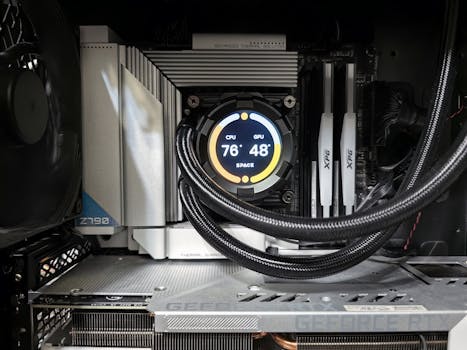
Langkah-langkah Mengganti Thermal Paste CPU & GPU Efektif
Apakah komputer Anda sering overheat dan performanya menurun drastis? Mungkin sudah saatnya mengganti thermal paste CPU dan GPU. Ini bukan hanya soal kenyamanan, tapi juga soal menjaga umur panjang perangkat keras Anda. Mari kita bahas mengapa ini penting dan bagaimana melakukannya dengan benar.
Pengenalan Masalah
Komputer yang overheat bukan hanya menjengkelkan, tapi juga berbahaya bagi komponen internalnya. Prosesor (CPU) dan kartu grafis (GPU) menghasilkan panas yang signifikan saat bekerja. Thermal paste berfungsi sebagai penghantar panas yang menjembatani antara chip dan heatsink, membantu membuang panas tersebut. Seiring waktu, thermal paste bisa mengering, retak, atau kehilangan efektivitasnya. Inilah mengapa mengganti thermal paste CPU dan GPU adalah langkah penting dalam perawatan komputer.
Gejala umum yang mengindikasikan perlunya penggantian thermal paste antara lain:
Kipas komputer berputar lebih kencang dan berisik dari biasanya.
Performa game atau aplikasi berat menurun drastis (frame rate rendah, lag).
Komputer sering crash atau blue screen.
Suhu CPU dan GPU terpantau tinggi saat menggunakan software monitoring.
Dampak negatif dari overheat tidak main-main. Panas berlebih dapat menyebabkan kerusakan permanen pada CPU, GPU, dan komponen lain di motherboard. Ini bisa berujung pada perbaikan mahal atau bahkan penggantian komputer secara keseluruhan. Situasi ini sering terjadi pada komputer yang digunakan secara intensif untuk gaming, rendering, atau aplikasi berat lainnya, terutama pada lingkungan dengan suhu ruangan yang tinggi.
Penyebab Utama
Ada beberapa faktor yang menyebabkan thermal paste kehilangan efektivitasnya:
1. Usia Thermal Paste: Seiring waktu, thermal paste akan mengering dan kehilangan kemampuan menghantarkan panas. Komposisi kimiawi paste berubah akibat paparan panas terus-menerus. Mikroskopis, kita akan melihat retakan dan celah yang mengurangi area kontak antara chip dan heatsink. Idealnya, thermal paste perlu diganti setiap 1-2 tahun, tergantung pada kualitas paste dan intensitas penggunaan komputer. Hal ini terutama berlaku pada komputer yang sudah berumur di atas tiga tahun dimana komposisi thermal paste sudah sangat berubah dan tidak mampu lagi menghantarkan panas dengan baik.
2. Kualitas Thermal Paste: Kualitas thermal paste sangat bervariasi. Thermal paste murahan cenderung lebih cepat mengering dan kurang efektif dalam menghantarkan panas dibandingkan dengan thermal paste berkualitas tinggi. Pasta berkualitas tinggi biasanya menggunakan partikel mikro yang lebih baik dan campuran yang lebih stabil terhadap suhu tinggi. Penggunaan pasta berkualitas rendah dalam jangka panjang bisa menjadi masalah serius karena seringkali membuat chip menjadi lebih panas daripada saat tidak menggunakan pasta sama sekali.
3. Pemasangan Heatsink yang Tidak Tepat: Pemasangan heatsink yang tidak rata atau terlalu longgar dapat menyebabkan tekanan yang tidak merata pada thermal paste, sehingga mengurangi efektivitasnya. Pastikan heatsink terpasang dengan kuat dan rata pada CPU atau GPU. Periksa kembali mounting bracket dan sekrup untuk memastikan tidak ada yang longgar atau rusak. Jika heatsink dipasang miring, area tertentu pada chip tidak akan mendapatkan kontak yang baik dengan heatsink, menyebabkan hotspot dan overheat.
4. Lingkungan yang Berdebu: Debu yang menumpuk di heatsink dan kipas dapat menghambat aliran udara, sehingga mengurangi kemampuan pendinginan. Bersihkan heatsink dan kipas secara teratur untuk menjaga aliran udara yang optimal. Debu bertindak sebagai isolator, mencegah panas dibuang dengan efisien. Akumulasi debu yang parah dapat menyebabkan panas berlebih bahkan jika thermal paste masih dalam kondisi baik.
Diagnosis Masalah
Untuk memastikan bahwa masalah overheat disebabkan oleh thermal paste yang sudah usang, lakukan langkah-langkah diagnosis berikut:
1. Pantau Suhu CPU dan GPU: Gunakan software monitoring seperti HWMonitor, Core Temp, atau MSI Afterburner untuk memantau suhu CPU dan GPU saat komputer sedang beroperasi. Perhatikan suhu saat idle (tidak ada aplikasi berat yang berjalan) dan saat load (saat menjalankan game atau aplikasi berat). Suhu tinggi yang tidak normal (misalnya, di atas 80°C saat load) menunjukkan masalah pendinginan.
2. Perhatikan Performa Game atau Aplikasi: Perhatikan apakah ada penurunan performa yang signifikan saat bermain game atau menjalankan aplikasi berat. Frame rate yang rendah, lag, atau stuttering dapat mengindikasikan bahwa CPU atau GPU sedang throttling (menurunkan performa untuk mencegah overheat).
3. Periksa Kipas dan Heatsink: Periksa apakah kipas berputar dengan benar dan tidak tersumbat debu. Pastikan heatsink terpasang dengan kuat dan tidak longgar. Jika kipas berputar lambat atau mengeluarkan suara aneh, mungkin perlu diganti.
4. Periksa Visual Thermal Paste (Jika Memungkinkan): Jika Anda berani membongkar heatsink, periksa kondisi thermal paste. Thermal paste yang sudah kering dan retak perlu diganti. Hati-hati saat melepaskan heatsink, karena dapat merusak CPU atau GPU jika dilakukan dengan paksa.
5. Uji Stabilitas Sistem: Gunakan software seperti Prime95 (untuk CPU) atau FurMark (untuk GPU) untuk melakukan stress test. Jika komputer crash atau blue screen selama stress test, ini menunjukkan bahwa sistem tidak stabil dan mungkin disebabkan oleh overheat.
Tanda-tanda peringatan yang menunjukkan masalah serius yang memerlukan bantuan profesional antara lain: kerusakan fisik pada CPU atau GPU, bau terbakar, atau kegagalan sistem total. Jangan mencoba memperbaiki sendiri jika Anda tidak yakin dengan kemampuan Anda.
Solusi Cepat
Berikut adalah beberapa solusi cepat untuk meredakan overheat sementara:
1. Bersihkan Debu dari Kipas dan Heatsink: Gunakan kaleng udara terkompresi untuk membersihkan debu yang menumpuk di kipas dan heatsink. Matikan komputer dan cabut kabel daya sebelum membersihkan. Pastikan untuk membersihkan semua celah dan area yang sulit dijangkau. Pembersihan debu secara rutin dapat membantu menjaga suhu komputer tetap rendah dan mencegah overheat. Penting diingat bahwa membersihkan dengan vacuum cleaner kurang disarankan karena dapat menghasilkan listrik statis yang berbahaya bagi komponen komputer.
2. Kurangi Beban Kerja CPU dan GPU: Tutup aplikasi yang tidak digunakan dan kurangi pengaturan grafis dalam game. Ini akan mengurangi beban kerja CPU dan GPU, sehingga menghasilkan lebih sedikit panas. Anda juga dapat menggunakan task manager untuk mengidentifikasi aplikasi yang menggunakan sumber daya CPU dan GPU secara berlebihan.
3. Pastikan Sirkulasi Udara yang Baik: Pastikan komputer ditempatkan di tempat yang memiliki sirkulasi udara yang baik. Jangan meletakkan komputer di tempat yang tertutup atau terlalu dekat dengan dinding. Gunakan cooling pad untuk laptop atau tambahkan kipas tambahan pada casing desktop untuk meningkatkan aliran udara.
Perlu diingat bahwa solusi cepat ini hanya bersifat sementara. Untuk mengatasi masalah overheat secara permanen, Anda perlu mengganti thermal paste.
Langkah-Langkah Penyelesaian
Berikut adalah panduan langkah demi langkah untuk mengganti thermal paste CPU dan GPU:
1. Persiapan: Matikan komputer dan cabut kabel daya. Siapkan alat-alat berikut: thermal paste baru, isopropyl alcohol (90% atau lebih tinggi), kain mikrofiber atau kapas, obeng, dan wadah kecil untuk sekrup. Pastikan Anda bekerja di tempat yang bersih dan terang. Hindari bekerja di tempat yang lembap atau berdebu.
2. Lepaskan Heatsink: Buka casing komputer dan lepaskan heatsink dari CPU atau GPU. Perhatikan bagaimana heatsink terpasang dan di mana letak sekrupnya. Simpan sekrup di wadah kecil agar tidak hilang. Hati-hati saat melepaskan heatsink, jangan ditarik paksa. Jika heatsink terasa lengket, putar sedikit agar terlepas perlahan.
3. Bersihkan Thermal Paste Lama: Gunakan kain mikrofiber atau kapas yang dibasahi dengan isopropyl alcohol untuk membersihkan thermal paste lama dari CPU atau GPU dan heatsink. Gosok dengan lembut hingga semua residu thermal paste hilang. Pastikan tidak ada serat kain atau kapas yang tertinggal. Proses ini membutuhkan kesabaran dan ketelitian.
4. Aplikasikan Thermal Paste Baru: Aplikasikan thermal paste baru ke CPU atau GPU. Ada beberapa metode aplikasi yang umum digunakan, antara lain:
Metode Titik: Aplikasikan setetes kecil thermal paste (seukuran sebutir beras) di tengah-tengah CPU atau GPU.
Metode Garis: Aplikasikan garis tipis thermal paste di sepanjang tengah CPU atau GPU.
Metode X: Aplikasikan thermal paste membentuk huruf X di atas CPU atau GPU.
Metode Merata: Sebarkan thermal paste secara merata di seluruh permukaan CPU atau GPU menggunakan kartu plastik atau aplikator khusus.
Pilih metode yang paling Anda sukai dan pastikan thermal paste diaplikasikan secara tipis dan merata. Terlalu banyak thermal paste dapat mengurangi efektivitas pendinginan.
5. Pasang Kembali Heatsink: Pasang kembali heatsink ke CPU atau GPU. Pastikan heatsink terpasang dengan kuat dan rata. Kencangkan sekrup secara bertahap dan bergantian untuk memastikan tekanan yang merata. Jangan mengencangkan sekrup terlalu kencang, karena dapat merusak CPU atau GPU.
6. Uji Coba: Nyalakan komputer dan pantau suhu CPU dan GPU. Pastikan suhu tetap normal saat idle dan saat load. Jika suhu masih tinggi, periksa kembali pemasangan heatsink dan aplikasi thermal paste.
7. Rapikan Kabel: Setelah memastikan semuanya berjalan dengan baik, rapikan kabel-kabel di dalam casing komputer agar tidak menghalangi aliran udara. Tutup kembali casing komputer.
Solusi Alternatif
Jika mengganti thermal paste tidak menyelesaikan masalah overheat, berikut adalah beberapa solusi alternatif:
1. Upgrade Heatsink: Jika heatsink bawaan tidak cukup efektif, pertimbangkan untuk meng-upgrade ke heatsink yang lebih besar dan lebih efisien. Heatsink aftermarket seringkali memiliki desain yang lebih baik dan menggunakan material yang lebih konduktif. Beberapa pilihan populer termasuk heatsink dari Noctua, Cooler Master, dan be quiet!.
2. Pasang Sistem Pendingin Cair: Sistem pendingin cair (water cooling) menawarkan pendinginan yang lebih baik daripada heatsink tradisional. Sistem pendingin cair menggunakan cairan untuk membuang panas dari CPU dan GPU ke radiator, yang kemudian didinginkan oleh kipas. Sistem pendingin cair lebih kompleks untuk dipasang daripada heatsink, tetapi dapat memberikan penurunan suhu yang signifikan.
Tips Pencegahan
Untuk mencegah overheat dan menjaga performa komputer tetap optimal, ikuti tips pencegahan berikut:
1. Bersihkan Debu Secara Rutin: Bersihkan debu dari kipas, heatsink, dan casing komputer secara teratur, minimal sebulan sekali. Gunakan kaleng udara terkompresi atau vacuum cleaner dengan attachment sikat yang lembut.
2. Gunakan Thermal Paste Berkualitas Tinggi: Pilih thermal paste berkualitas tinggi dari merek terpercaya. Thermal paste berkualitas tinggi akan lebih tahan lama dan lebih efektif dalam menghantarkan panas.
3. Pastikan Sirkulasi Udara yang Baik: Pastikan komputer ditempatkan di tempat yang memiliki sirkulasi udara yang baik. Jangan meletakkan komputer di tempat yang tertutup atau terlalu dekat dengan dinding.
4. Pantau Suhu CPU dan GPU Secara Teratur: Pantau suhu CPU dan GPU secara teratur menggunakan software monitoring. Jika Anda melihat suhu yang tinggi, segera lakukan tindakan perbaikan.
5. Ganti Thermal Paste Secara Berkala: Ganti thermal paste secara berkala, minimal setiap 1-2 tahun. Jika Anda sering menggunakan komputer untuk gaming atau aplikasi berat, pertimbangkan untuk mengganti thermal paste lebih sering.
Kasus Khusus
1. Laptop Gaming dengan Sistem Pendingin Kompleks: Laptop gaming seringkali memiliki sistem pendingin yang kompleks dengan heatpipe dan beberapa kipas. Mengganti thermal paste pada laptop gaming bisa lebih rumit daripada pada desktop. Sebaiknya ikuti panduan khusus untuk model laptop Anda atau serahkan kepada teknisi profesional.
2. Sistem Overclock: Jika Anda melakukan overclock pada CPU atau GPU, suhu akan cenderung lebih tinggi. Anda mungkin perlu menggunakan thermal paste yang lebih berkualitas tinggi dan heatsink yang lebih besar untuk menjaga suhu tetap stabil. Pantau suhu secara ketat dan sesuaikan pengaturan overclock jika diperlukan.
3. Sistem Lama dengan Heatsink Bawaan: Sistem lama mungkin menggunakan heatsink bawaan yang kurang efisien. Mengganti thermal paste saja mungkin tidak cukup untuk mengatasi overheat. Pertimbangkan untuk meng-upgrade heatsink ke model aftermarket yang lebih baik.
Pertanyaan Umum
1. Seberapa Sering Saya Harus Mengganti Thermal Paste? Idealnya, thermal paste perlu diganti setiap 1-2 tahun. Namun, frekuensi penggantian tergantung pada kualitas paste, intensitas penggunaan komputer, dan suhu lingkungan.
2. Apakah Ada Jenis Thermal Paste yang Lebih Baik dari yang Lain? Ya, ada perbedaan kualitas yang signifikan antara berbagai jenis thermal paste. Thermal paste berkualitas tinggi biasanya menggunakan partikel mikro yang lebih baik dan campuran yang lebih stabil terhadap suhu tinggi. Merek-merek populer seperti Arctic MX-4, Noctua NT-H1, dan Thermal Grizzly Kryonaut sering direkomendasikan.
3. Apakah Saya Bisa Menggunakan Pasta Gigi Sebagai Pengganti Thermal Paste? Jangan pernah menggunakan pasta gigi sebagai pengganti thermal paste. Pasta gigi tidak memiliki sifat konduktif termal yang baik dan dapat merusak CPU atau GPU.
4. Bagaimana Cara Mengetahui Jika Saya Menggunakan Terlalu Banyak Thermal Paste? Jika Anda menggunakan terlalu banyak thermal paste, pasta akan meluber keluar dari sisi heatsink saat dipasang. Hal ini dapat menyebabkan korsleting jika pasta mengenai komponen lain di motherboard. Jika ini terjadi, segera bersihkan pasta berlebih dan aplikasikan kembali dengan jumlah yang lebih sedikit.
5. Apakah Saya Perlu Menggunakan Thermal Pad Sebagai Pengganti Thermal Paste? Thermal pad adalah alternatif untuk thermal paste yang lebih mudah digunakan. Namun, thermal pad biasanya kurang efektif dalam menghantarkan panas dibandingkan dengan thermal paste berkualitas tinggi. Thermal pad cocok untuk penggunaan pada komponen yang tidak menghasilkan panas terlalu banyak, seperti chipset motherboard.
6. Apakah Aman Menggunakan Metal Liquid Thermal Paste? Metal liquid thermal paste menawarkan konduktivitas termal yang sangat tinggi, tetapi juga sangat konduktif listrik. Jika tidak diaplikasikan dengan hati-hati, metal liquid thermal paste dapat menyebabkan korsleting dan merusak CPU atau GPU. Metal liquid thermal paste hanya direkomendasikan untuk pengguna yang berpengalaman dan memiliki pengetahuan tentang risiko yang terlibat.
Kapan Menghubungi Teknisi
1. Kerusakan Fisik: Jika Anda melihat kerusakan fisik pada CPU, GPU, atau motherboard, segera hubungi teknisi profesional. Jangan mencoba memperbaiki sendiri jika Anda tidak yakin dengan kemampuan Anda.
2. Bau Terbakar: Jika Anda mencium bau terbakar dari komputer, matikan komputer segera dan hubungi teknisi profesional. Bau terbakar dapat mengindikasikan masalah serius yang dapat menyebabkan kebakaran.
3. Kegagalan Sistem Total: Jika komputer tidak mau menyala atau terus-menerus crash, hubungi teknisi profesional. Kegagalan sistem total dapat disebabkan oleh berbagai masalah, termasuk overheat yang parah.
Sebelum menghubungi dukungan teknis, siapkan informasi berikut: model CPU dan GPU, gejala yang dialami, langkah-langkah yang sudah Anda lakukan, dan suhu CPU dan GPU saat idle dan saat load.
Rekomendasi Software/Tools
1. HWMonitor: Software monitoring gratis yang menampilkan suhu CPU, GPU, dan komponen lain di komputer.
2. Core Temp: Software monitoring gratis yang khusus menampilkan suhu CPU.
3. MSI Afterburner: Software gratis yang digunakan untuk overclock dan memantau GPU.
4. Prime95: Software gratis yang digunakan untuk melakukan stress test pada CPU.
5. FurMark: Software gratis yang digunakan untuk melakukan stress test pada GPU.
Tips Ahli
1. Gunakan Teknik Aplikasi yang Tepat: Teknik aplikasi thermal paste yang tepat dapat membuat perbedaan besar dalam efektivitas pendinginan. Eksperimen dengan berbagai teknik aplikasi untuk menemukan yang paling cocok untuk sistem Anda.
2. Pastikan Permukaan yang Bersih: Pastikan permukaan CPU dan heatsink benar-benar bersih sebelum mengaplikasikan thermal paste baru. Residu thermal paste lama dapat mengurangi efektivitas pendinginan.
3. Gunakan Isopropyl Alcohol yang Tepat: Gunakan isopropyl alcohol dengan konsentrasi 90% atau lebih tinggi untuk membersihkan thermal paste lama. Isopropyl alcohol dengan konsentrasi yang lebih rendah mungkin tidak efektif dalam melarutkan residu thermal paste.
4. Periksa Tekanan Heatsink: Periksa tekanan heatsink secara berkala untuk memastikan heatsink terpasang dengan kuat dan rata. Tekanan heatsink yang tidak merata dapat menyebabkan hotspot dan overheat.
Studi Kasus
1. Kasus Overheat pada Laptop Gaming: Seorang gamer mengalami overheat pada laptop gamingnya saat bermain game berat. Setelah mengganti thermal paste, suhu CPU dan GPU turun secara signifikan dan performa game meningkat drastis.
2. Kasus Kerusakan CPU Akibat Overheat: Seorang pengguna komputer mengalami kerusakan CPU akibat overheat. Setelah diperiksa, diketahui bahwa thermal paste sudah kering dan retak. Pengguna tersebut akhirnya harus mengganti CPU baru.
Kesimpulan
Mengganti thermal paste CPU dan GPU adalah langkah penting dalam perawatan komputer yang dapat membantu mencegah overheat dan menjaga performa sistem tetap optimal. Dengan mengikuti panduan langkah demi langkah yang telah dijelaskan di atas, Anda dapat melakukan penggantian thermal paste sendiri dengan aman dan efektif. Jangan lupa untuk melakukan pemeliharaan preventif secara teratur, seperti membersihkan debu dan memantau suhu CPU dan GPU. Jadi, jangan tunggu komputer Anda overheat sampai rusak! Lakukan penggantian thermal paste secara berkala dan nikmati performa komputer yang optimal.
