
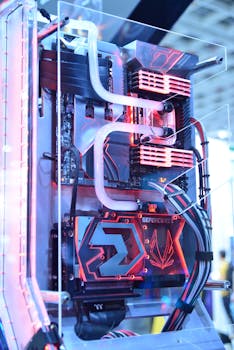
Inilah Solusi Jika Mengalami GPU Lemot Saat Main Game!*
Pernahkah kamu merasa frustrasi saat bermain game kesayangan karena lag dan patah-patah? Performa GPU (Graphics Processing Unit) yang tidak optimal bisa jadi biang keroknya. Mengapa ini penting? Karena GPU adalah jantung dari pengalaman visual di komputermu, terutama saat bermain game, menjalankan aplikasi desain grafis, atau bahkan sekadar menonton video berkualitas tinggi. Artikel ini akan membantumu, para pemula, untuk memahami dan mengatasi masalah GPU lemot agar pengalaman komputermu kembali menyenangkan.
Pengenalan Masalah
Pernah bertanya-tanya kenapa game baru yang kamu beli malah terasa berat dan patah-patah padahal spek komputermu seharusnya mumpuni? Atau kenapa aplikasi desain grafis jadi lambat dan responsnya kurang memuaskan? Ini bisa jadi pertanda GPU kamu sedang tidak dalam kondisi prima. Masalah GPU lemot sering terjadi karena berbagai faktor, mulai dari driver yang sudah usang hingga beban kerja yang terlalu berat. Pengaruhnya sangat terasa, terutama bagi para gamer dan desainer grafis yang membutuhkan performa visual maksimal.
Gejala umum GPU lemot meliputi penurunan frame rate saat bermain game, stuttering (patah-patah), artefak visual (gambar aneh yang muncul), dan bahkan crash atau freeze pada sistem. Dampak negatifnya tidak hanya sebatas pengalaman bermain game yang buruk, tetapi juga produktivitas yang menurun, waktu yang terbuang percuma, dan bahkan potensi kerusakan pada komponen hardware jika GPU terus-menerus dipaksa bekerja di luar kemampuannya. Contoh situasi umum yang sering memicu masalah ini adalah saat bermain game dengan pengaturan grafis terlalu tinggi, menjalankan beberapa aplikasi berat secara bersamaan, atau menggunakan GPU yang sudah tua untuk menjalankan aplikasi modern.
Penyebab Utama
1. Driver GPU yang Usang atau Rusak
Driver GPU adalah perangkat lunak yang memungkinkan sistem operasi berkomunikasi dengan GPU. Driver yang usang atau rusak seringkali menjadi penyebab utama kinerja GPU yang buruk. Bayangkan driver ini seperti penerjemah antara software dan hardware. Jika penerjemahnya salah menerjemahkan atau sudah ketinggalan zaman, komunikasi pun jadi terhambat.
Driver yang usang mungkin tidak memiliki optimasi terbaru untuk game atau aplikasi baru, sehingga GPU tidak dapat bekerja secara efisien. Driver yang rusak dapat menyebabkan berbagai masalah, termasuk crash, artefak visual, dan bug lainnya. Skenario umum yang memicu masalah ini adalah ketika pengguna lupa memperbarui driver GPU secara berkala atau mengunduh driver dari sumber yang tidak terpercaya. Pabrikan GPU seperti NVIDIA, AMD dan Intel secara rutin merilis pembaruan driver untuk meningkatkan performa dan memperbaiki bug. Jadi, selalu pastikan kamu menggunakan driver versi terbaru.
2. Overheating (Panas Berlebih)
GPU menghasilkan panas yang signifikan saat bekerja, terutama saat menjalankan game atau aplikasi berat. Jika sistem pendingin tidak mampu menghilangkan panas ini secara efektif, GPU dapat mengalami overheating. Overheating dapat menyebabkan penurunan kinerja (throttling), crash, dan bahkan kerusakan permanen pada GPU.
Suhu ideal GPU saat bermain game biasanya berada di bawah 80 derajat Celcius. Jika suhu GPU kamu seringkali melebihi angka tersebut, kemungkinan besar ada masalah dengan sistem pendingin. Faktor-faktor yang dapat menyebabkan overheating termasuk debu yang menumpuk di heatsink dan fan, pasta termal yang mengering, atau sistem pendingin yang tidak memadai untuk kebutuhan GPU. Skenario umum yang memicu overheating adalah bermain game berat dalam jangka waktu yang lama tanpa sistem pendingin yang memadai, atau menggunakan komputer di lingkungan yang panas.
3. Beban Kerja yang Terlalu Berat
GPU memiliki batasan kemampuan. Jika kamu memaksanya untuk bekerja terlalu keras, kinerjanya akan menurun. Beban kerja yang terlalu berat dapat disebabkan oleh beberapa faktor, termasuk menjalankan game dengan pengaturan grafis terlalu tinggi, membuka terlalu banyak aplikasi secara bersamaan, atau menjalankan aplikasi yang sangat intensif secara grafis.
Misalnya, mencoba bermain game Cyberpunk 2077 dengan pengaturan ultra pada GPU kelas entry-level tentu akan membuat GPU kewalahan. Begitu juga dengan menjalankan aplikasi rendering video 4K sambil bermain game. Skenario umum yang memicu masalah ini adalah mencoba menjalankan aplikasi atau game yang melebihi spesifikasi GPU, atau tidak mengoptimalkan pengaturan grafis sesuai dengan kemampuan GPU.
4. Masalah Hardware atau Kerusakan Fisik
Terkadang, masalah GPU lemot disebabkan oleh masalah hardware atau kerusakan fisik pada GPU itu sendiri. Ini bisa berupa kerusakan pada chip GPU, kapasitor yang bocor, atau masalah pada konektor. Kerusakan fisik bisa disebabkan oleh berbagai faktor, termasuk penanganan yang kurang hati-hati, tegangan listrik yang tidak stabil, atau usia GPU yang sudah tua.
Masalah hardware biasanya lebih sulit didiagnosis dan memerlukan bantuan teknisi profesional. Namun, ada beberapa tanda yang bisa mengindikasikan masalah hardware, seperti artefak visual yang persisten, crash sistem yang sering terjadi, atau GPU yang tidak terdeteksi oleh sistem. Skenario umum yang memicu masalah ini adalah ketika GPU terjatuh atau terkena benturan keras, atau ketika sistem mengalami power surge.
Diagnosis Masalah
1. Memantau Suhu GPU
Salah satu cara termudah untuk mendiagnosis masalah GPU adalah dengan memantau suhunya. Kamu bisa menggunakan perangkat lunak seperti MSI Afterburner, GPU-Z, atau HWMonitor untuk melihat suhu GPU saat idle dan saat menjalankan game atau aplikasi berat. Jika suhu GPU melebihi 80 derajat Celcius saat bermain game, kemungkinan besar ada masalah overheating.
2. Memeriksa Driver GPU
Pastikan kamu menggunakan driver GPU versi terbaru. Buka Device Manager di Windows, lalu perluas bagian Display adapters. Klik kanan pada GPU kamu dan pilih Properties. Di tab Driver, kamu bisa melihat versi driver yang terpasang. Bandingkan versi ini dengan versi terbaru yang tersedia di situs web pabrikan GPU.
3. Menguji Performa dengan Benchmark
Gunakan aplikasi benchmark seperti 3DMark atau Unigine Heaven untuk menguji performa GPU kamu. Aplikasi ini akan memberikan skor yang bisa kamu bandingkan dengan skor rata-rata untuk GPU yang sama. Jika skor kamu jauh lebih rendah dari rata-rata, kemungkinan besar ada masalah dengan GPU kamu.
4. Memantau Penggunaan GPU
Gunakan Task Manager di Windows atau aplikasi pemantauan kinerja lainnya untuk melihat seberapa besar GPU kamu digunakan saat menjalankan game atau aplikasi. Jika GPU selalu digunakan 100%, kemungkinan besar GPU kamu sudah kewalahan dan perlu di-upgrade.
5. Mencari Artefak Visual
Perhatikan apakah ada artefak visual aneh yang muncul di layar, seperti garis-garis, kotak-kotak, atau warna yang tidak biasa. Artefak visual seringkali menjadi tanda masalah hardware pada GPU. Jika kamu melihat artefak visual, segera hentikan penggunaan GPU dan konsultasikan dengan teknisi profesional.
Tanda-tanda peringatan yang menunjukkan masalah serius dan memerlukan bantuan profesional termasuk crash sistem yang sering terjadi, GPU yang tidak terdeteksi oleh sistem, artefak visual yang persisten, atau suara aneh yang keluar dari GPU.
Solusi Cepat
1. Membersihkan Debu dari Komputer
Debu yang menumpuk di heatsink dan fan GPU dapat menghambat aliran udara dan menyebabkan overheating. Gunakan vacuum cleaner atau kaleng udara bertekanan untuk membersihkan debu dari semua komponen komputer, terutama heatsink dan fan GPU. Pastikan kamu mematikan komputer dan mencabut semua kabel sebelum membersihkan.
Peringatan: Jangan gunakan vacuum cleaner yang terlalu kuat karena dapat merusak komponen elektronik. Jaga jarak antara nozzle vacuum cleaner dan komponen komputer untuk menghindari sengatan listrik statis.
2. Menutup Aplikasi yang Tidak Digunakan
Menjalankan terlalu banyak aplikasi secara bersamaan dapat membebani GPU dan menyebabkan kinerja yang buruk. Tutup semua aplikasi yang tidak kamu gunakan saat bermain game atau menjalankan aplikasi berat. Ini akan membebaskan sumber daya GPU dan meningkatkan performa.
Peringatan: Pastikan kamu menyimpan semua pekerjaan kamu sebelum menutup aplikasi. Beberapa aplikasi mungkin memerlukan waktu untuk menutup sepenuhnya.
3. Menurunkan Pengaturan Grafis
Menurunkan pengaturan grafis pada game atau aplikasi dapat mengurangi beban kerja GPU dan meningkatkan frame rate. Cobalah menurunkan resolusi, kualitas tekstur, efek bayangan, dan pengaturan grafis lainnya. Eksperimen dengan berbagai pengaturan untuk menemukan keseimbangan yang tepat antara kualitas visual dan performa.
Peringatan: Menurunkan pengaturan grafis dapat mengurangi kualitas visual game atau aplikasi. Namun, ini seringkali merupakan solusi yang efektif untuk meningkatkan performa pada GPU yang lebih tua atau kurang bertenaga.
Langkah-Langkah Penyelesaian
1. Perbarui Driver GPU: Kunjungi situs web pabrikan GPU kamu (NVIDIA, AMD, atau Intel) dan unduh driver GPU versi terbaru. Ikuti petunjuk instalasi yang diberikan.
!Contoh tampilan situs web NVIDIA untuk mengunduh driver (Bayangkan gambar ini menunjukkan tampilan situs web NVIDIA untuk mengunduh driver GPU)
2. Bersihkan Debu dari Komputer: Buka casing komputer dan bersihkan debu dari semua komponen, terutama heatsink dan fan GPU. Gunakan vacuum cleaner atau kaleng udara bertekanan.
3. Periksa Pasta Termal GPU: Jika kamu merasa GPU kamu terlalu panas, periksa pasta termal yang berada di antara chip GPU dan heatsink. Jika pasta termal sudah mengering atau retak, ganti dengan pasta termal yang baru.
4. Optimalkan Pengaturan Grafis: Sesuaikan pengaturan grafis pada game atau aplikasi agar sesuai dengan kemampuan GPU kamu. Turunkan resolusi, kualitas tekstur, efek bayangan, dan pengaturan grafis lainnya.
5. Nonaktifkan Fitur Tambahan: Nonaktifkan fitur tambahan seperti VSync, anti-aliasing, dan motion blur jika tidak diperlukan. Fitur-fitur ini dapat membebani GPU dan mengurangi performa.
6. Overclock GPU (Opsional): Overclock GPU dapat meningkatkan performa, tetapi juga dapat meningkatkan suhu dan risiko kerusakan. Jika kamu memutuskan untuk melakukan overclock, lakukan dengan hati-hati dan pantau suhu GPU secara ketat.
7. Monitor Kinerja GPU: Gunakan aplikasi pemantauan kinerja seperti MSI Afterburner atau GPU-Z untuk memantau suhu, penggunaan, dan clock speed GPU kamu saat bermain game atau menjalankan aplikasi berat. Ini akan membantu kamu mengidentifikasi potensi masalah.
Solusi Alternatif
1. Upgrade GPU
Jika semua solusi lain gagal, pertimbangkan untuk meng-upgrade GPU kamu. GPU baru akan memberikan performa yang lebih baik dan memungkinkan kamu menjalankan game dan aplikasi dengan pengaturan grafis yang lebih tinggi. Pastikan kamu memilih GPU yang kompatibel dengan motherboard dan power supply kamu.
Petunjuk: Riset GPU yang sesuai dengan budget dan kebutuhan kamu. Perhatikan spesifikasi seperti VRAM, clock speed, dan bus width.
2. Instal Ulang Sistem Operasi
Terkadang, masalah GPU lemot disebabkan oleh masalah perangkat lunak yang lebih dalam pada sistem operasi. Instal ulang sistem operasi dapat membersihkan sistem dari bloatware, driver yang rusak, dan masalah lainnya yang dapat memengaruhi performa GPU.
Petunjuk: Backup semua data penting sebelum menginstal ulang sistem operasi. Siapkan driver GPU dan aplikasi yang kamu butuhkan setelah instalasi selesai.
Tips Pencegahan
1. Perbarui Driver GPU Secara Berkala: Selalu gunakan driver GPU versi terbaru untuk mendapatkan performa terbaik dan memperbaiki bug yang ada.
2. Bersihkan Debu dari Komputer Secara Teratur: Bersihkan debu dari komputer setidaknya setiap tiga bulan sekali untuk mencegah overheating.
3. Gunakan Sistem Pendingin yang Memadai: Pastikan kamu menggunakan sistem pendingin yang memadai untuk GPU kamu, terutama jika kamu sering bermain game atau menjalankan aplikasi berat.
4. Pantau Suhu GPU: Pantau suhu GPU secara teratur untuk mendeteksi potensi masalah overheating sedini mungkin.
5. Hindari Overclocking yang Berlebihan: Overclock GPU dapat meningkatkan performa, tetapi juga dapat meningkatkan suhu dan risiko kerusakan. Lakukan overclock dengan hati-hati dan pantau suhu GPU secara ketat.
Alat yang direkomendasikan untuk pencegahan termasuk kaleng udara bertekanan, vacuum cleaner khusus komputer, pasta termal berkualitas tinggi, dan aplikasi pemantauan kinerja GPU.
Kasus Khusus
1. GPU Laptop yang Terintegrasi
Solusi standar mungkin tidak efektif untuk GPU laptop yang terintegrasi karena keterbatasan pendinginan dan kemampuan overclock. Dalam kasus ini, cobalah menurunkan resolusi dan pengaturan grafis secara signifikan, menutup semua aplikasi yang tidak digunakan, dan memastikan laptop memiliki ventilasi yang baik.
2. GPU Tua
Jika kamu menggunakan GPU yang sudah tua, kemungkinan besar GPU tersebut tidak lagi mampu menjalankan game atau aplikasi modern dengan lancar. Dalam kasus ini, pertimbangkan untuk meng-upgrade GPU kamu atau menurunkan resolusi dan pengaturan grafis secara signifikan.
3. Konfigurasi Multi-GPU (SLI/Crossfire)
Konfigurasi multi-GPU dapat meningkatkan performa, tetapi juga dapat menyebabkan masalah kompatibilitas dan stabilitas. Jika kamu mengalami masalah dengan konfigurasi multi-GPU, cobalah menonaktifkan salah satu GPU atau memastikan semua driver dan perangkat lunak kompatibel dengan konfigurasi multi-GPU.
Pertanyaan Umum
1. Apakah overclocking GPU aman? Overclocking GPU dapat meningkatkan performa, tetapi juga dapat meningkatkan suhu dan risiko kerusakan. Lakukan overclock dengan hati-hati dan pantau suhu GPU secara ketat.
Jawaban: Overclocking yang dilakukan dengan benar dan hati-hati umumnya aman, namun selalu ada risiko. Pastikan kamu memiliki sistem pendingin yang memadai dan pantau suhu GPU secara teratur. Overclocking* yang berlebihan dapat menyebabkan kerusakan permanen pada GPU.
2. Seberapa sering saya harus membersihkan debu dari komputer? Sebaiknya bersihkan debu dari komputer setidaknya setiap tiga bulan sekali untuk mencegah overheating.
Jawaban: Frekuensi pembersihan tergantung pada lingkungan tempat komputer berada. Jika komputer berada di lingkungan yang berdebu, kamu mungkin perlu membersihkannya lebih sering.
3. Apakah saya perlu menggunakan pasta termal khusus untuk GPU? Ya, sebaiknya gunakan pasta termal khusus untuk GPU yang memiliki konduktivitas termal yang baik.
Jawaban: Pasta termal berkualitas tinggi dapat membantu menghilangkan panas dari GPU dengan lebih efisien, sehingga menjaga suhu tetap rendah dan meningkatkan performa.
4. Bagaimana cara mengetahui apakah GPU saya sudah rusak? Tanda-tanda GPU yang rusak termasuk artefak visual, crash sistem yang sering terjadi, atau GPU yang tidak terdeteksi oleh sistem.
Jawaban: Jika kamu mengalami salah satu dari tanda-tanda ini, segera hentikan penggunaan GPU dan konsultasikan dengan teknisi profesional.
5. Apakah driver GPU otomatis selalu yang terbaik? Tidak selalu. Terkadang, driver GPU terbaru dapat menyebabkan masalah kompatibilitas atau bug. Jika kamu mengalami masalah setelah memperbarui driver, cobalah mengembalikan ke driver versi sebelumnya.
Jawaban: Penting untuk membaca catatan rilis driver (release notes) sebelum memperbarui. Catatan rilis akan memberikan informasi tentang perbaikan bug*, optimasi performa, dan potensi masalah yang diketahui.
6. Berapa suhu ideal GPU saat bermain game? Suhu ideal GPU saat bermain game biasanya berada di bawah 80 derajat Celcius.
Jawaban: Jika suhu GPU kamu seringkali melebihi angka tersebut, kemungkinan besar ada masalah dengan sistem pendingin.
Kapan Menghubungi Teknisi
1. Jika kamu melihat artefak visual yang persisten. Artefak visual yang tidak hilang setelah memperbarui driver atau membersihkan debu dari komputer kemungkinan besar menunjukkan masalah hardware yang serius.
2. Jika sistem kamu sering mengalami crash saat menjalankan game atau aplikasi berat. Crash sistem yang sering terjadi dapat disebabkan oleh berbagai faktor, termasuk masalah GPU, RAM, atau power supply.
3. Jika GPU kamu tidak terdeteksi oleh sistem. Jika GPU kamu tidak terdeteksi oleh sistem, kemungkinan besar ada masalah hardware yang serius.
Siapkan informasi seperti model GPU, sistem operasi yang digunakan, dan deskripsi masalah yang detail sebelum menghubungi dukungan teknis. Cari teknisi yang memiliki sertifikasi dan pengalaman dalam memperbaiki masalah GPU.
Rekomendasi Software/Tools
1. MSI Afterburner: Perangkat lunak overclock GPU yang populer dengan fitur pemantauan kinerja dan penyesuaian fan speed. (Gratis)
2. GPU-Z: Alat untuk menampilkan informasi detail tentang GPU, termasuk suhu, clock speed, dan penggunaan. (Gratis)
3. 3DMark: Aplikasi benchmark untuk menguji performa GPU dan membandingkannya dengan GPU lainnya. (Berbayar, opsi gratis tersedia)
4. HWMonitor: Alat untuk memantau suhu dan tegangan berbagai komponen komputer, termasuk GPU. (Gratis)
5. Display Driver Uninstaller (DDU): Alat untuk menghapus driver GPU secara menyeluruh sebelum menginstal driver yang baru. (Gratis)
Tips Ahli
1. Pastikan power supply kamu memenuhi kebutuhan GPU. GPU membutuhkan daya yang signifikan untuk beroperasi. Pastikan power supply kamu memiliki daya yang cukup untuk GPU dan komponen lainnya.
2. Gunakan kabel yang berkualitas untuk menghubungkan GPU ke monitor. Kabel yang berkualitas buruk dapat menyebabkan artefak visual atau masalah lainnya.
3. Pertimbangkan untuk menggunakan sistem pendingin cair untuk GPU jika kamu melakukan overclock secara ekstrim. Sistem pendingin cair lebih efektif dalam menghilangkan panas daripada sistem pendingin udara.
4. Perbarui BIOS motherboard kamu secara berkala. Pembaruan BIOS dapat memperbaiki masalah kompatibilitas dan meningkatkan performa sistem secara keseluruhan.
Studi Kasus
1. Kasus Overheating pada GPU Laptop
Seorang pengguna mengeluhkan performa GPU laptopnya yang menurun drastis saat bermain game. Setelah memeriksa suhu GPU, diketahui bahwa GPU tersebut mencapai suhu di atas 90 derajat Celcius. Setelah membersihkan debu dari heatsink dan fan, suhu GPU turun menjadi sekitar 75 derajat Celcius dan performa game kembali normal. Pelajaran yang dapat dipetik adalah pentingnya menjaga kebersihan sistem pendingin laptop untuk mencegah overheating.
2. Kasus Driver GPU yang Tidak Kompatibel
Seorang pengguna mengalami crash sistem yang sering terjadi setelah memperbarui driver GPU. Setelah mencoba berbagai solusi, diketahui bahwa driver GPU terbaru tidak kompatibel dengan sistem operasi yang digunakannya. Setelah mengembalikan ke driver GPU versi sebelumnya, masalah crash sistem teratasi. Pelajaran yang dapat dipetik adalah pentingnya memastikan driver GPU kompatibel dengan sistem operasi sebelum memperbarui.
Kesimpulan
Mengoptimalkan kinerja GPU adalah kunci untuk mendapatkan pengalaman visual yang memuaskan di komputer. Mulai dari memeriksa driver, membersihkan debu, hingga menyesuaikan pengaturan grafis, ada banyak cara yang bisa kamu lakukan untuk meningkatkan performa GPU. Jangan ragu untuk menghubungi teknisi profesional jika kamu mengalami masalah yang kompleks. Dengan pemeliharaan yang tepat, kamu dapat memastikan GPU kamu selalu bekerja dalam kondisi prima dan memberikan performa terbaik. Lakukan pemeliharaan preventif secara berkala untuk menghindari masalah GPU lemot di masa depan dan nikmati pengalaman bermain game dan menjalankan aplikasi dengan lancar.
